
Nyomtatható változat – a böngésző „Nyomtatás → Mentés PDF-ként” funkciójával menthető.
Felhasználói dokumentáció
aiszamla online számlázó program
- Program neve:
- aiszamla (aiszamla.hu)
- Verzió / frissítve:
- 2026.11.1 · 2026. 11. 03.
- Fejlesztő és üzemeltető:
- DYNEX Kft.
- Adószám:
- 32722510-2-43
- Székhely:
- 1238 Budapest, Hősök tere 37.
Ez a dokumentáció a számla és a nyugta adóigazgatási azonosításáról szóló 23/2014. (VI. 30.) NGM rendelet 10. §-a szerint leírja a program működését, használatát és valamennyi funkcióját. A program kizárólag az itt leírt funkciókat hajtja végre. A sorszámozás számlánként folyamatos, kihagyás és ismétlés nélküli; a számla a kiállításkor (sorszám kiosztásakor) zárolódik, utána csak sztornó vagy módosító számlával javítható. A kiállított számlák adatait a program azonnal, XML formában megküldi a NAV Online Számla rendszerének. A frissített dokumentációt mindig ezen a címen tesszük közzé; a felhasználó a számlák alapján levonható adó elévüléséig megőrzi (pl. PDF-ben).
Tartalom
- Első lépések
- NAV-kapcsolat beállítása
- Számla kiállítása
- Számlák kezelése és fizetés követése
- Fizetési emlékeztető és felszólítás
- Díjbekérő
- Előlegszámla és végszámla
- Nyugta és NAV-nyugtaadat-szolgáltatás
- Szállítólevél
- Sztornó és módosító számla
- Feladatok és időmérés
- Ismétlődő és tömeges számlázás
- Bejövő számlák és levelezés
- Mi az AI számlázó, és miben más, mint a hagyományos számlázó program?
- AI-asszisztens
- Listák és export a könyvelőnek
- Partnerek és termékek
- Csapat és könyvelő
- Napló – ki, mikor, mit csinált
- Előfizetés és csomagok
- Fiók, biztonság, adatok
- API – rendszerek bekötése
- Gyorskereső (Ctrl+K / ⌘K)
1. · Kezdés
Első lépések
Regisztráció, irányítópult, cégadatok és logó – ami a számlázás előtt kell.
Regisztráció
A regisztrációnál először a cég adószámát írod be: a cégnevet és a székhelyet a NAV nyilvános adózói adataiból kitöltjük (javítható), és jelezzük, ha az adószámmal már regisztráltak. Utána megadod a kapcsolattartót, az e-mail-címet (ezzel lépsz be), a jelszót kétszer (a szem ikonnal megnézheted), és a cég saját aiszamla-címét (pl. cegnev@aiszamla.hu). Erről a címről mennek ki a számláid, és ide küldhetik a szállítók a számláikat.
A regisztráció után üdvözlő e-mailt küldünk a következő lépésekkel. Egy belépéssel több céget is kezelhetsz (Beállítások → Cégeim).
Irányítópult
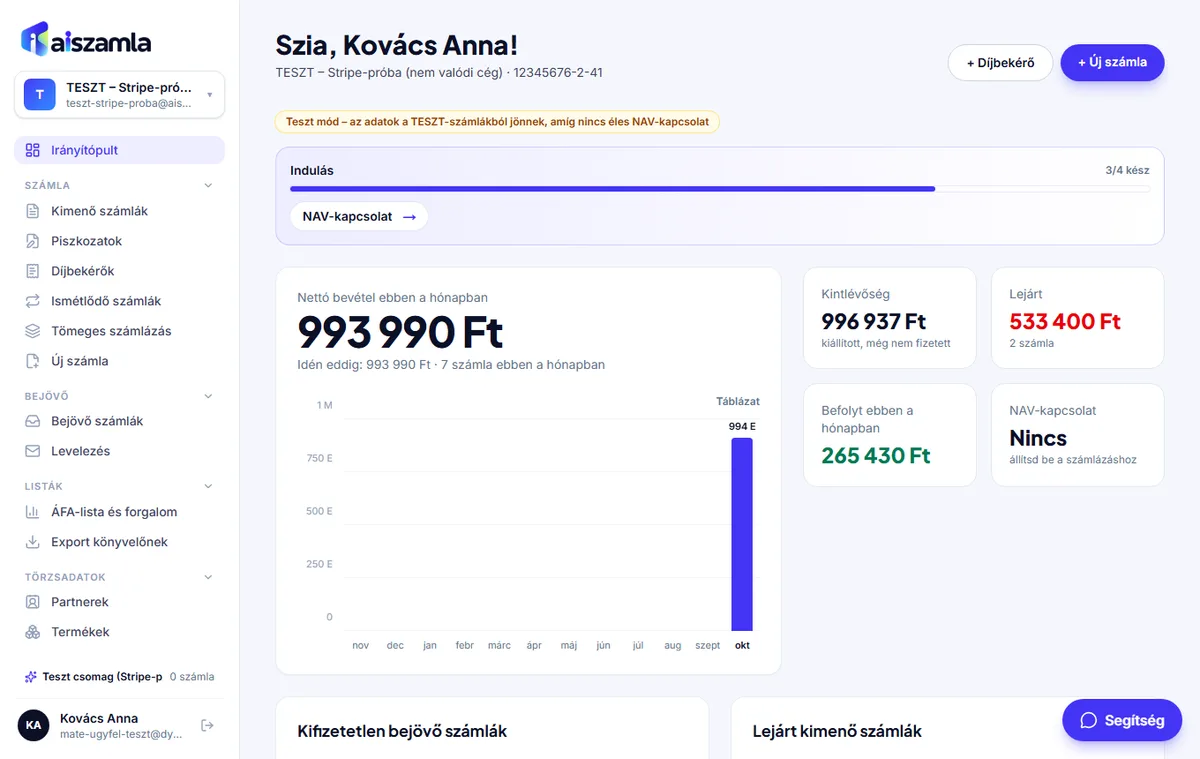
Az irányítópult mutatja az e havi nettó bevételt az előző hónaphoz képest, a 12 havi bevétel-diagramot, a kintlévőséget, a lejárt összeget, a hónapban befolyt összeget és a NAV-kapcsolat állapotát.
Alatta a kifizetetlen bejövő számlák, a lejárt kimenő számlák, a legnagyobb vevők és a legutóbbi bizonylatok láthatók. Amíg nincs éles NAV-kapcsolat, az adatok a TESZT-számlákból jönnek (ezt sárga címke jelzi).
Cégadatok és logó
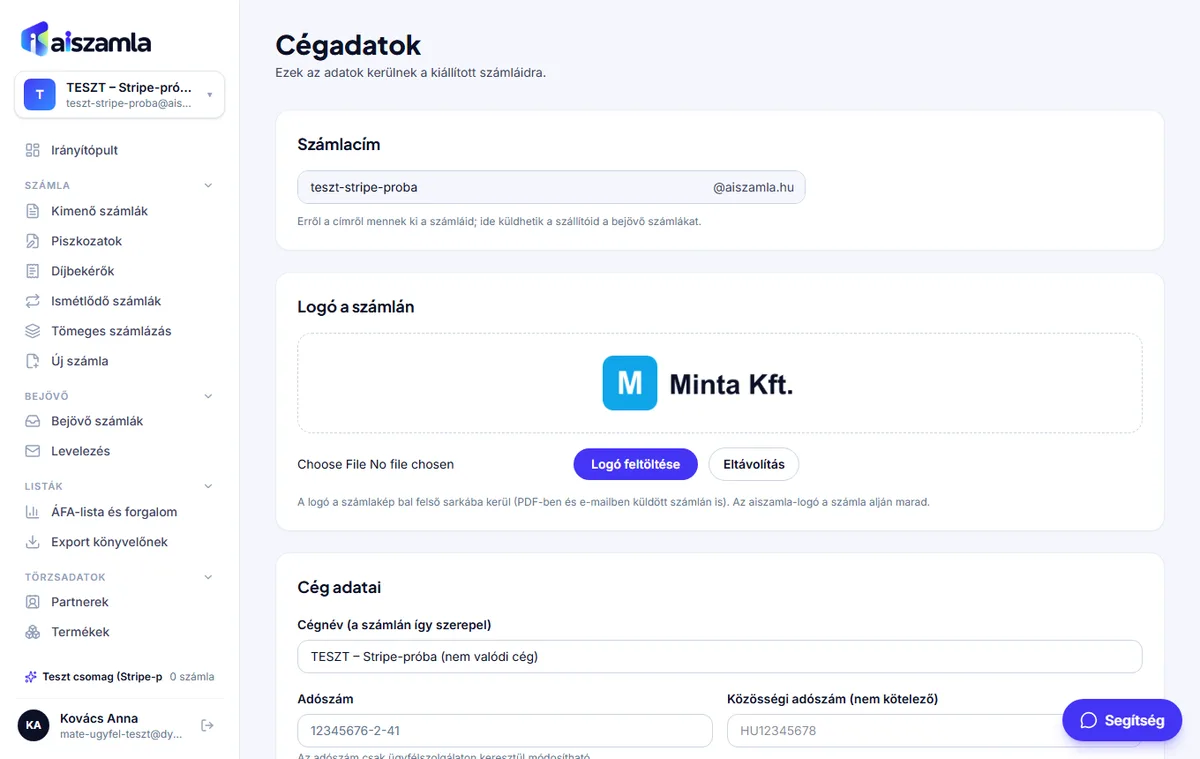
Beállítások → Cégadatok és logó: itt adod meg a számlán megjelenő adatokat (cím, bankszámlaszám, közösségi adószám, alanyi ÁFA-mentesség). Több bankszámla is felvehető („További bankszámlák”: megnevezés, belföldi számlaszám vagy IBAN, pénznem) – számla kiállításakor választható, melyik szerepeljen rajta. Az „Alapértelmezett áfakulcs” (27%, 18%, 5%, TAM, FAD, ATK, NAM, EUFAD37) az új számlatétel kiinduló kulcsa; az alanyi adómentesség külön jelölő.
A cég logója a számla bal felső sarkába kerül (PNG, JPG, WEBP vagy SVG; a rendszer max. 800×300 pixelre igazítja). Az aiszamla-logó a számla alján marad.
A számlacím (cegnev@aiszamla.hu) előtagja is itt módosítható; a régi cím a céghez kötve marad.
Számlaelőtagok (több sorszámtartomány)
Beállítások → Számlaelőtagok: több előtagot is felvehetsz (pl. „WEB” a webshopnak, „BOLT” az üzletnek). Mindegyik saját, évente újrainduló, folyamatos sorszámozást kap: WEB-2026-00001, WEB-2026-00002… Az előtag 1–10 nagybetű vagy szám lehet.
Számlakészítéskor az „Adatok” részben választod ki az előtagot (alapból az alapértelmezett); az ismétlődő számla a mintaszámla előtagját viszi tovább, a sztornó és a módosító számla az eredeti számláét. A díjbekérő és a szállítólevél az előtag saját „-DB”, „-SZL” sorozatát kapja.
A használt előtag nem törölhető (a sorszámtartomány folyamatossága miatt), csak kikapcsolható; az alapértelmezettet bármikor átállíthatod. API-ból: "prefix" mező.
2. · Kezdés
NAV-kapcsolat beállítása
Technikai felhasználó létrehozása az Online Számla rendszerben, és bekötése az aiszamla-ba.
Miért kell?
A kiállított számlák adatait a törvény szerint azonnal be kell küldeni a NAV Online Számla rendszerébe. Ezt az aiszamla a te NAV technikai felhasználóddal végzi. Amíg nincs éles kapcsolat, a számlák TESZT-sorozatban, „TESZT” jelöléssel készülnek, és nem valódi számlák.
A technikai felhasználó létrehozása
1. Lépj be az onlineszamla.nav.gov.hu oldalra a cég elsődleges vagy adminisztrátor felhasználójával.
2. Felhasználók → Új felhasználó → Technikai felhasználó. Adj meg jelszót, és add meg a jogosultságokat: „Számlák kezelése”, a bejövő számlák lekérdezéséhez „Számlák lekérdezése” is; nyugtához a „Hozzáférés a nyugtaadat-szolgáltatási interfészhez”.
3. Mentés után generáld le a kulcsokat (XML aláírókulcs és XML cserekulcs).
Bekötés az aiszamla-ba
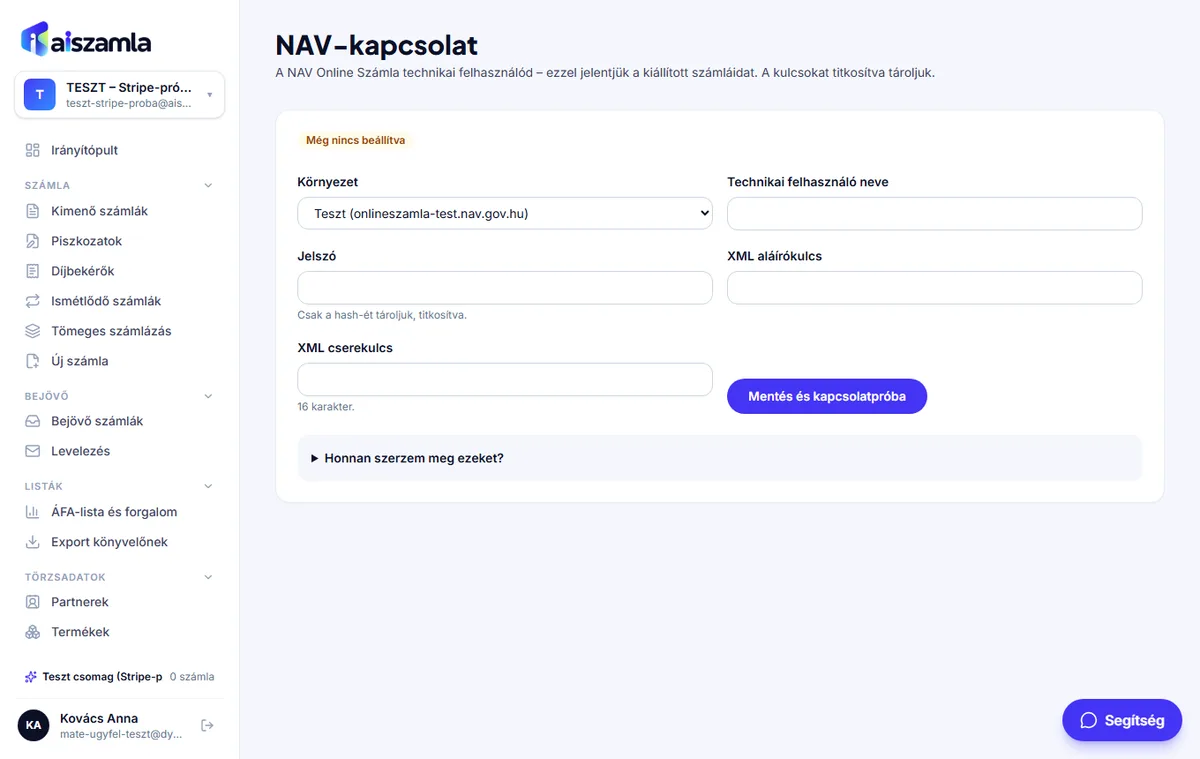
Beállítások → NAV-kapcsolat: válaszd a környezetet (teszt vagy éles), add meg a technikai felhasználó nevét, jelszavát és a két kulcsot, majd ments. A rendszer azonnal ellenőrzi az adatokat a NAV-nál. A kulcsokat titkosítva tároljuk.
Beküldés, befogadás, visszaellenőrzés
Kiállításkor a számla azonnal megy a NAV-nak (állapot: „beküldve”). A NAV feldolgozási eredményét a rendszer magától lekérdezi: „befogadva” vagy „elutasítva” – az utóbbinál a hibaüzenet a számla oldalán látszik, és a beküldés javítás után megismételhető. Ami percek alatt nem dől el, azt a napi ellenőrzés pótolja.
Befogadás után a rendszer lekérdezi a NAV-tól, mit tárolt el a számláról, és mezőnként összeveti a számla adataival (fejadatok, vevő, minden tétel, ÁFA, forintértékek, előleg-adatok, összesítők). Egyezésnél a számlán „NAV-adat egyezik ✓” jelzés látszik; eltérésnél piros figyelmeztetés a mezők listájával. A NAV figyelmeztetései (pl. „a vevő nem élő adózó”) szintén a számla oldalán jelennek meg. Kézzel is ellenőrizhető: „NAV-adatok ellenőrzése”.
3. · Számlázás
Számla kiállítása
Új számla: vevő, tételek, ÁFA, deviza – partnerkereső és terméktörzs segítségével.
Vevő
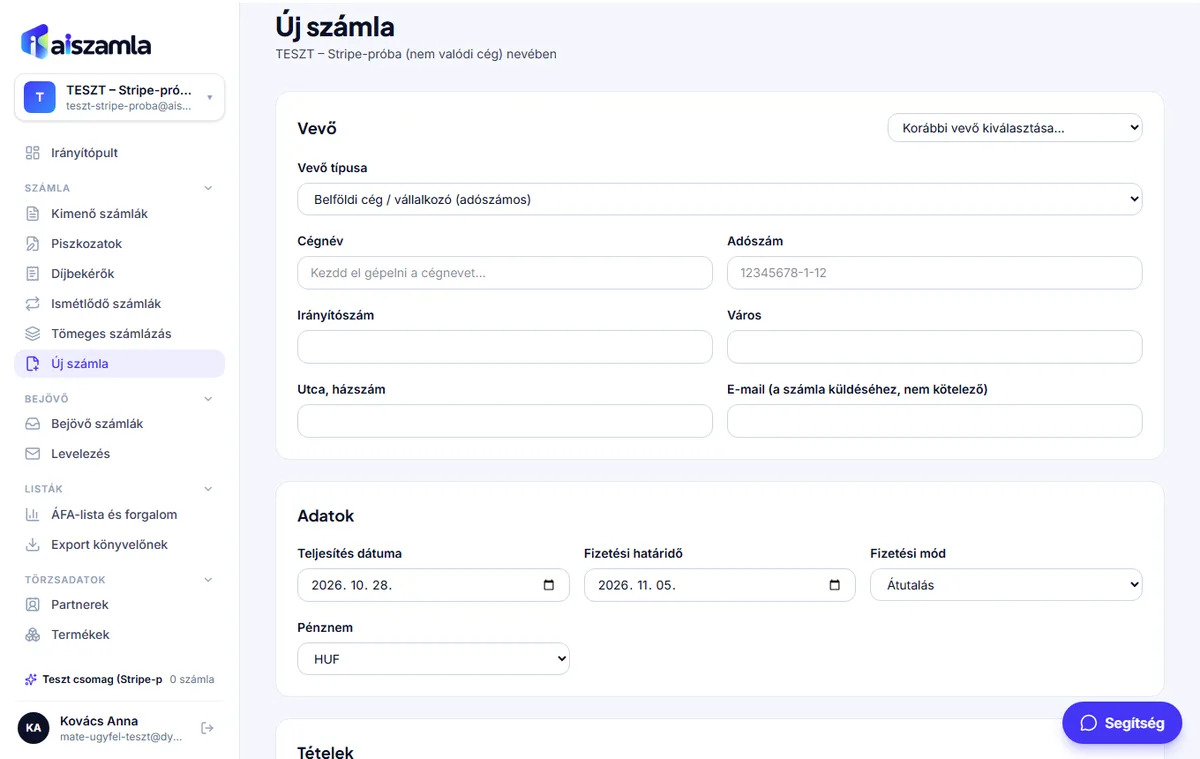
Számla → Új számla. A cégnév vagy adószám gépelésekor a rendszer felajánlja a korábbi vevőidet és a NAV-ból lekérdezett cégadatokat, és kitölti a címet. Uniós vevőnél a közösségi adószám a VIES-rendszerben ellenőrizhető.
Vevőtípus: belföldi ÁFA-alany (adószámos), magánszemély (a NAV-hoz nem megy vevői adat), vagy külföldi / adószám nélküli szervezet.
Tételek
Minden tételhez: megnevezés, mennyiség, egység, NETTÓ egységár és ÁFA (27%, 18%, 5% vagy mentességi kód, pl. AAM, TAM, KBAET, EAM). A megnevezés gépelésekor a terméktörzs elemei is megjelennek, és kitöltik az árat, az egységet és az ÁFÁ-t.
Devizás számlánál az MNB-árfolyam egy gombbal betölthető a teljesítés napjára. A pénznem-listában az MNB által jegyzett összes deviza szerepel (EUR, USD, GBP, CHF, PLN, CZK, RON, JPY, …); ami nincs a listán, az „Egyéb (kézzel)” lehetőséggel bármely háromjegyű ISO-kóddal megadható – ilyenkor az árfolyamot kézzel kell beírni.
Az új tétel áfakulcsa a Cégadatoknál beállított „Alapértelmezett áfakulcs” (27%, 18%, 5%, TAM, FAD, ATK, NAM, EUFAD37); tételenként átírható. Alanyi adómentes cégnél (a Cégadatoknál külön jelölő) minden tétel AAM.
Ha a cégnek több bankszámlája van (Cégadatok › További bankszámlák), a „Bankszámla a számlán” mezőben választható, melyik kerüljön a számlára; ha nem választasz, a számla pénzneméhez illő (pl. EUR-számlánál az EUR-os), különben az alapértelmezett.
Sorszám és előtag
A sorszám alakja: <előtag>-<év>-<szám>, e-számlánál „E-” előtaggal. Előtagok: Beállítások › Számlaelőtagok – több sorszámtartomány (pl. üzletenként). Előtagonként választható a formátum: nullákkal (HQ-2026-00017) vagy nullák nélkül (HQ-2026-17, mint a Számlázz.hu) – ha egy másik programban abbahagyott sorozatot folytatsz, állítsd ugyanarra.
Új előtagnál megadható a „Következő sorszám”, ha ezzel az előtaggal idén már számláztál máshol (pl. a Számlázz.hu-n a 16-osnál tartottál → 17).
Duplikáció ellen: kiállítás előtt a rendszer a NAV-nál ellenőrzi, létezik-e már a kiosztandó sorszám (pl. mert egy másik programban kiadták), és ha igen, a következő szabadra lép; ellenőrizetlen sorszámot nem ad ki. Ha a NAV-ból lekért kimenő számlák között a te előtagoddal más programból kiállított számla van, e-mailben szólunk, és az Előtagok oldalon figyelmeztetés jelenik meg. Javaslat: programonként külön előtag.
Időzített kiállítás
„Időzített kiállítás” pipával a számla a megadott napon (holnaptól) reggel áll ki. Időzített számlán a teljesítés dátuma nem lehet a mai napnál korábbi – visszamenőleges teljesítés csak bankkártyás fizetésnél választható.
Piszkozat és kiállítás
A „Piszkozat mentése” után a számla még módosítható vagy törölhető. A „Kiállítás és NAV-beküldés” gomb sorszámot ad (folyamatos, kihagyás nélküli sorszámozás), lezárja a számlát, beküldi a NAV-nak, és ha van vevői e-mail-cím, elküldi neki: a levélben nincs melléklet, a „Számla megnyitása” gomb a számlára visz, amit a vevő belépve vagy ingyenes fiókkal nyit meg és tölt le (mint a számlázz.hu-n). Az új számlán „E-számla” pipával „E-” előtagú, elektronikusan aláírt számla készül; „Ismétlődő számla” pipával a kiállítás után magától ismétlődik; „Időzített kiállítás” pipával a megadott napon reggel állítjuk ki.
A kiállított számla már nem módosítható: javítani módosító számlával vagy sztornóval lehet (lásd: Sztornó és módosító számla).
4. · Számlázás
Számlák kezelése és fizetés követése
Kimenő számlák listája, szűrők, fizetve-jelölés, e-mail-küldés és értesítések.
Kimenő számlák
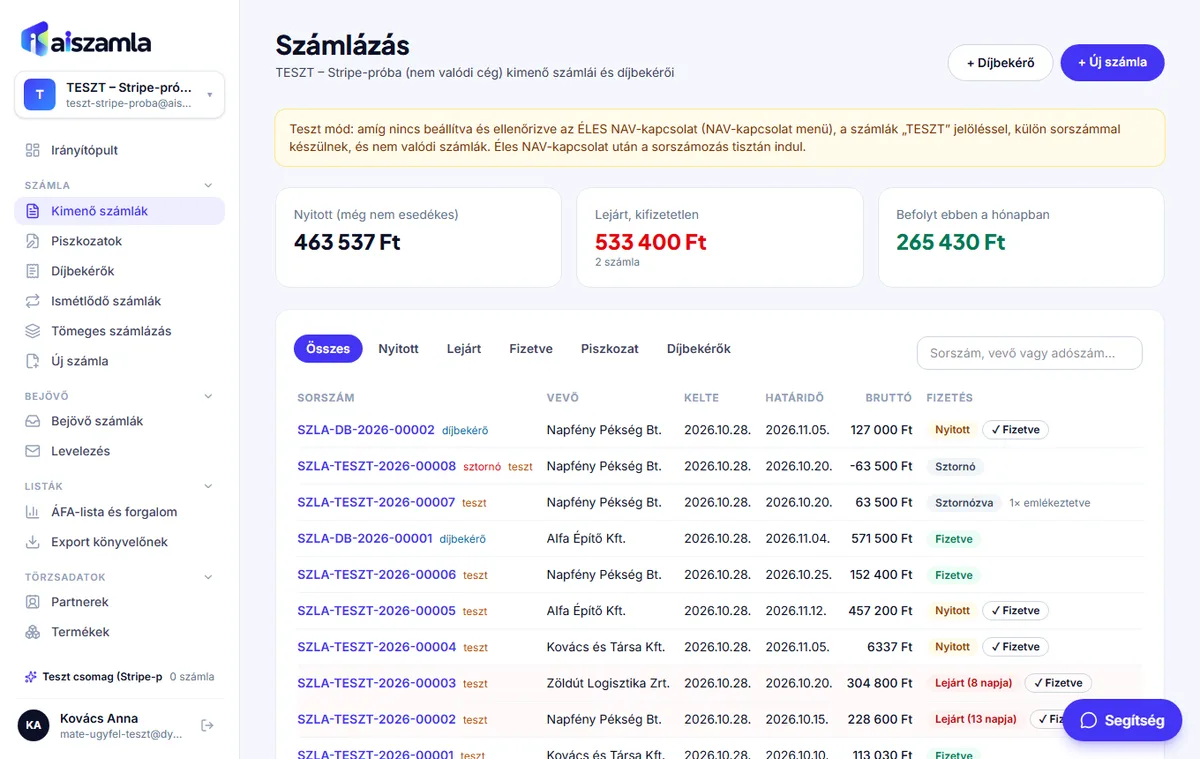
Számla → Kimenő számlák: szűrhetsz (Összes, Nyitott, Lejárt, Fizetve, Piszkozat, Díjbekérők) és kereshetsz sorszámra, vevőre, adószámra. Fent az összesítők: nyitott, lejárt kifizetetlen, és a hónapban befolyt összeg.
A „✓ Fizetve” gombbal egy kattintással fizetettnek jelölhetsz egy számlát. A bankkártyás és készpénzes számla a kiállításkor automatikusan fizetett.
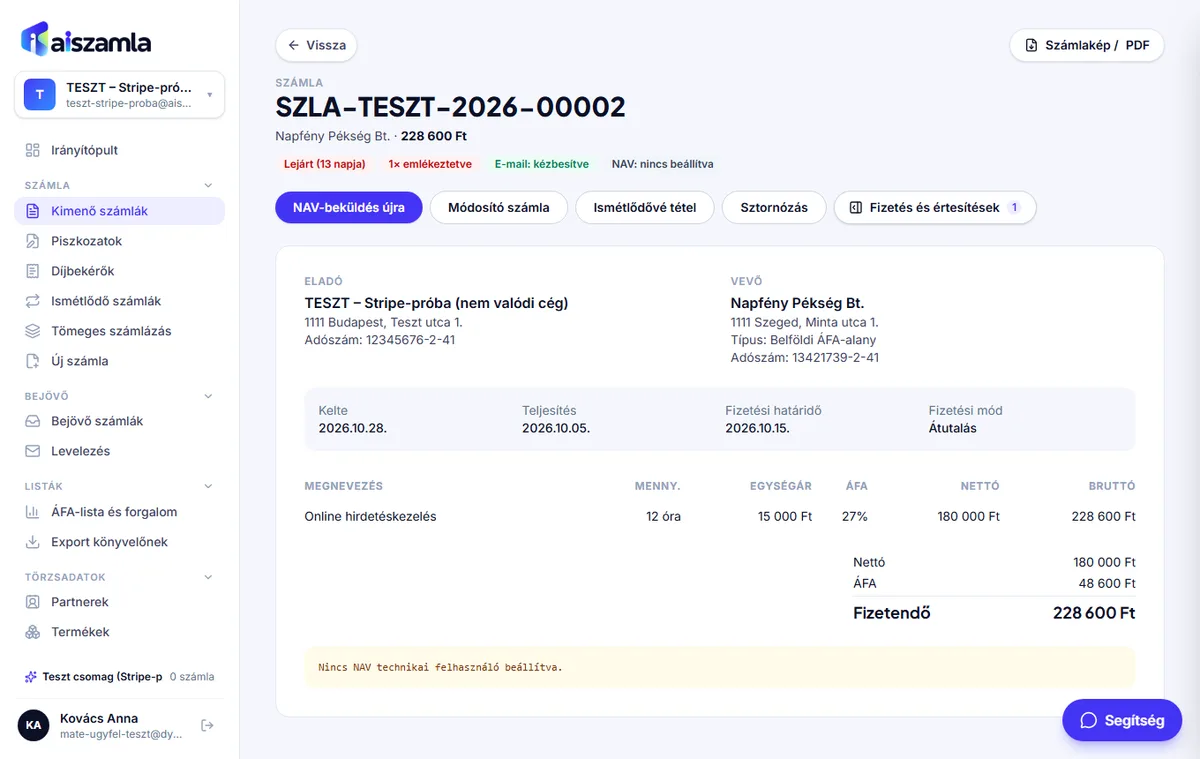
A számla oldala
Fent a számla állapota (fizetés, NAV, e-mail, emlékeztetők), alatta a műveletek: NAV-beküldés újra / állapot lekérdezése, módosító számla, ismétlődővé tétel, sztornózás. Mobilon a ritkább műveletek a „Műveletek” gomb alatt vannak.
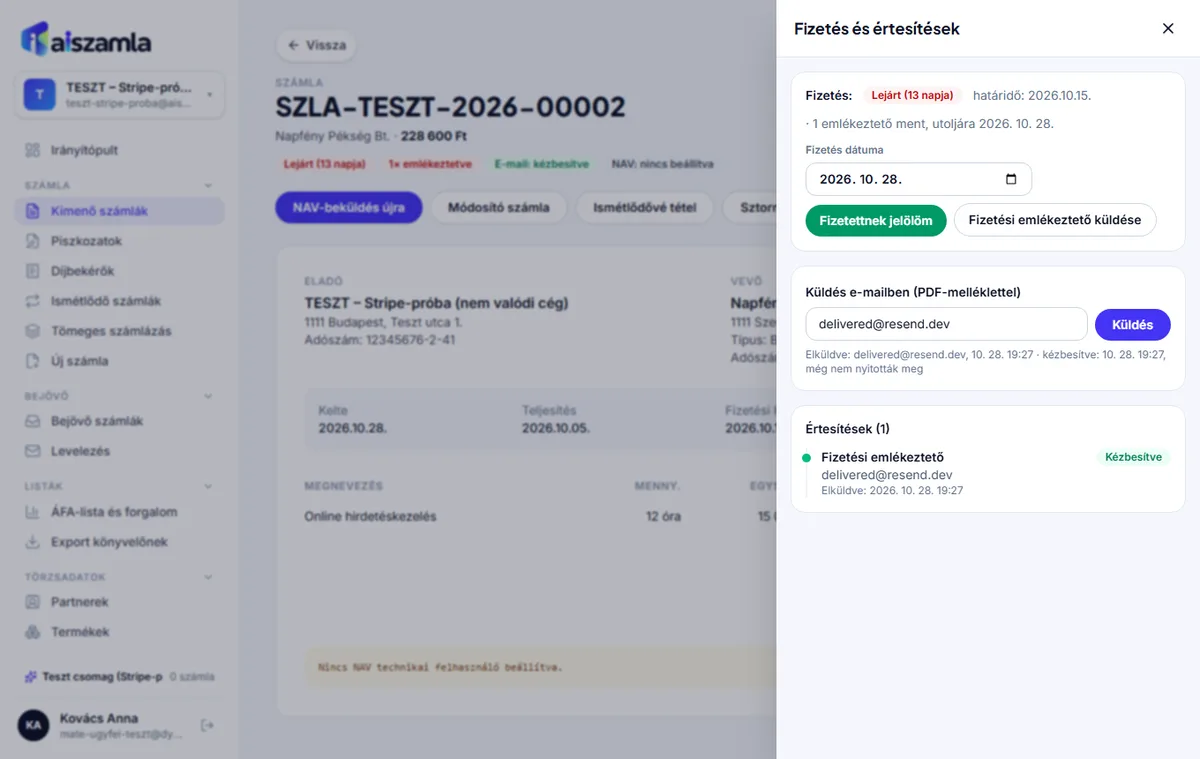
Fizetés és értesítések panel
A „Fizetés és értesítések” gomb jobbról nyíló panelt nyit: itt jelölheted a fizetést (dátummal), küldhetsz fizetési emlékeztetőt, (újra)küldheted a számlát e-mailben, és látod, kinek, mikor ment ki levél, kézbesült-e, megnyitották-e.
5. · Számlázás
Fizetési emlékeztető és felszólítás
Kézi és automatikus emlékeztető lejárt számlákra.
Kézzel
A lejárt (vagy nyitott) számla Fizetés és értesítések paneljén: „Fizetési emlékeztető küldése”. A vevő márkázott levelet kap a számla PDF-jével és a fizetési adatokkal. Az első levél barátságos emlékeztető, a másodiktól hivatalos fizetési felszólítás.
Automatikusan
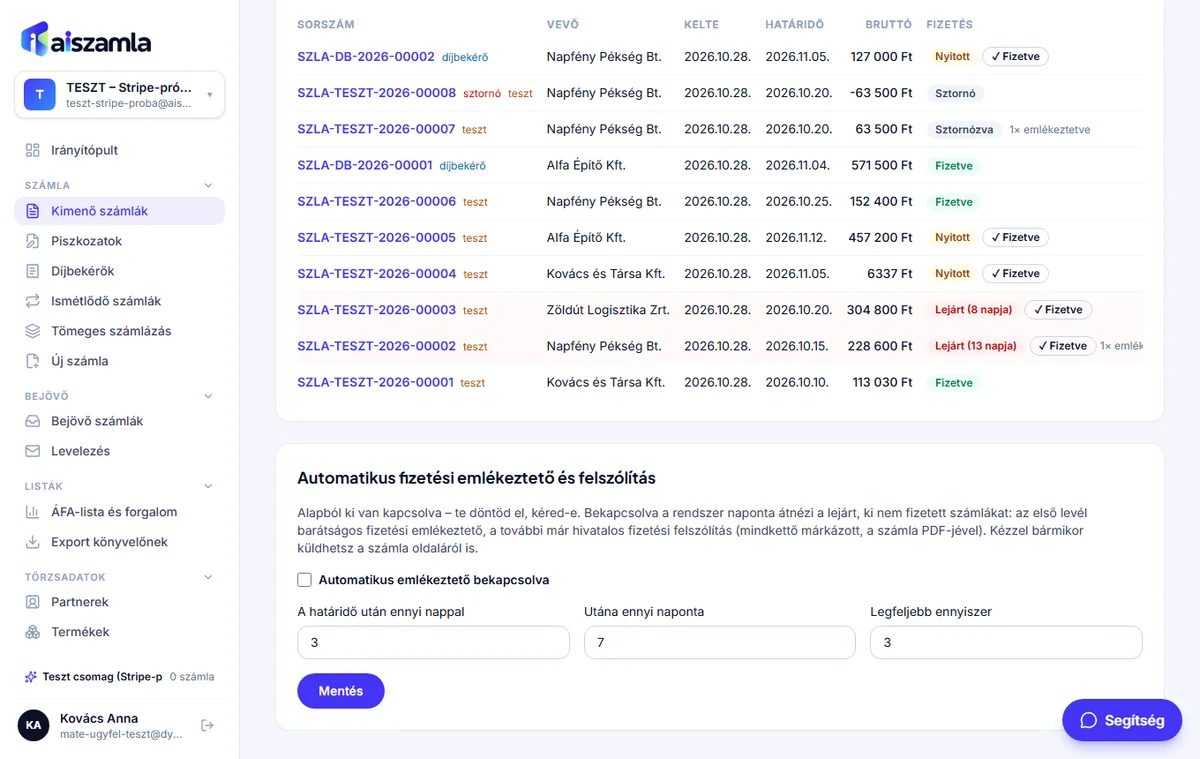
Számla → Kimenő számlák oldal alján: „Automatikus fizetési emlékeztető és felszólítás”. Alapból ki van kapcsolva – te döntöd el, kéred-e. Beállítható: a határidő után hány nappal menjen az első, utána hány naponta, és legfeljebb hányszor. A rendszer naponta egyszer nézi át a lejárt, ki nem fizetett, éles számlákat.
6. · Számlázás
Díjbekérő
Díjbekérő kiállítása és számla készítése belőle a befizetés után.
Díjbekérő kiállítása
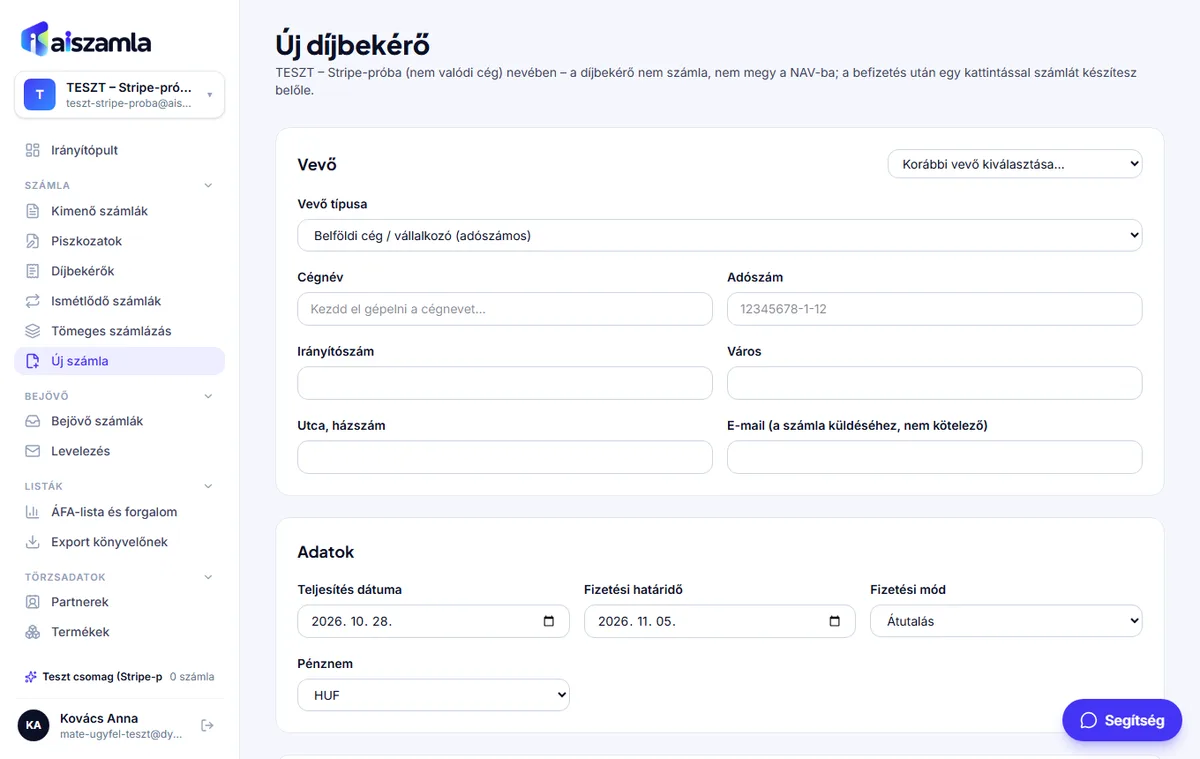
Számla → „+ Díjbekérő”. Ugyanaz az űrlap, mint a számlánál, de a díjbekérő nem számla: nem megy a NAV-ba, nem fogy a csomagkeretből, és saját sorszámozást kap („…-DB-2026-00001”). A vevő e-mailben kapja meg, rajta van, hogy nem számla és nem jogosít ÁFA-levonásra.
Számla a díjbekérőből
A befizetés után a díjbekérő oldalán: „Számla készítése a díjbekérőből”. A tételekből számla-piszkozat készül (hivatkozással a díjbekérőre), a díjbekérő pedig fizetett lesz. A piszkozatot a szokott módon állítod ki.
7. · Számlázás
Előlegszámla és végszámla
Előleg számlázása, majd a végszámlán a levonása – a NAV szabályai szerint.
Mikor kell előlegszámla?
Ha a teljesítés előtt pénzt kapsz a vevőtől (előleg), az ÁFA a pénz megkapásakor esedékes, ezért az előlegről számlát kell kiállítani. Az előlegszámla teljesítési dátuma az előleg megfizetésének (jóváírásának) napja.
Előlegszámla kiállítása
Számla → „+ Előlegszámla”. Ugyanaz az űrlap, mint a számlánál: vevő, tételek (pl. „Konyhabútor előleg”), ÁFA. Kiállításkor a NAV-ba előleg jelöléssel megy (advanceIndicator).
Díjbekérőből is készülhet: a befizetett díjbekérő oldalán „Előlegszámla a díjbekérőből”.
Végszámla – az előleg levonása
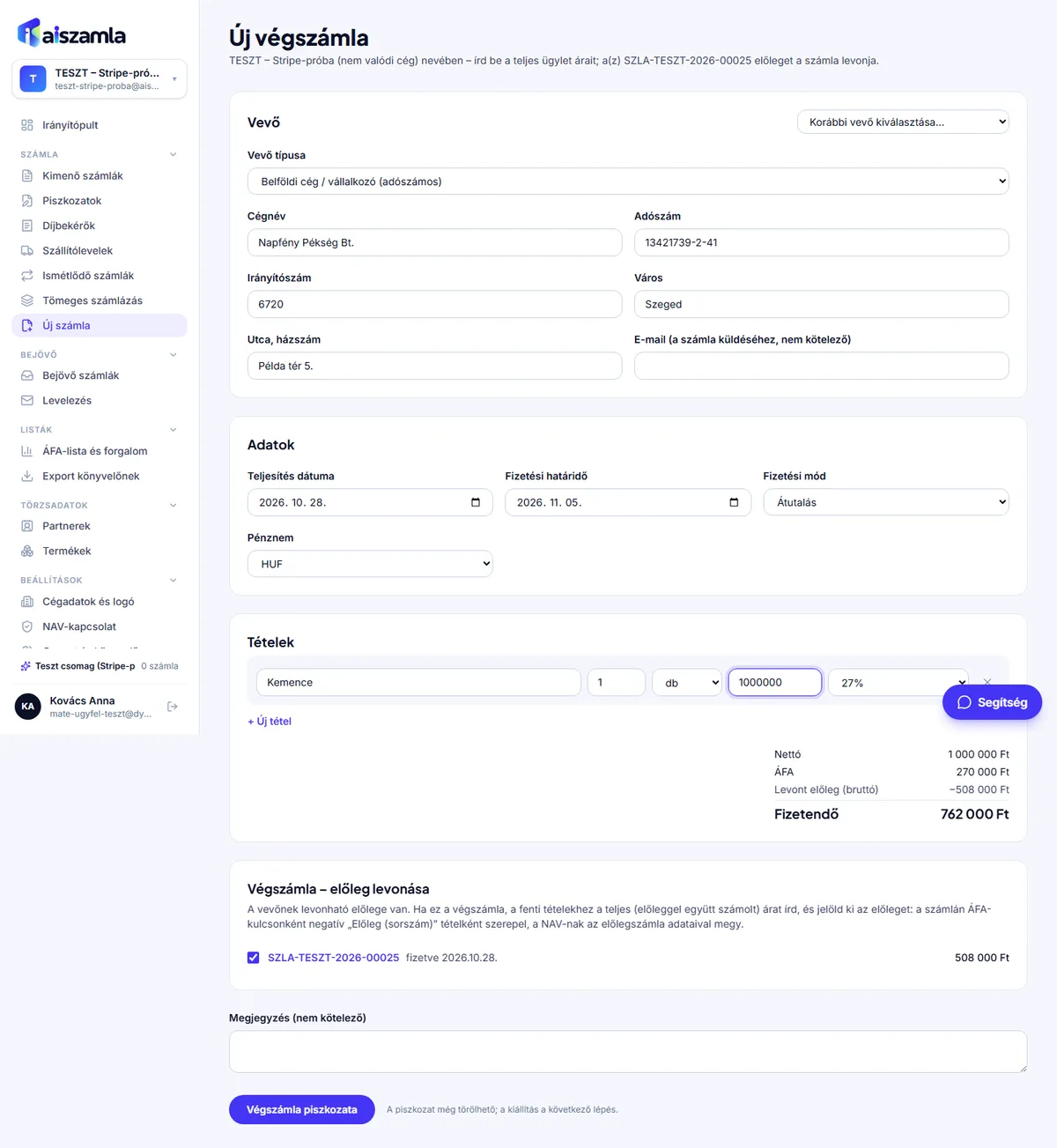
A kiállított előlegszámla oldalán „Végszámla készítése”: a vevő és a tételek előtöltve, az előleg kijelölve. A tételeknél a TELJES ügylet árát add meg; a számla alján az előleg ÁFA-kulcsonként negatív „Előleg (sorszám számla)” tételként jelenik meg, a fizetendő pedig a különbözet.
Új számlánál is levonhatod: ha a kiválasztott vevőnek van levonható előlege, az űrlap alján megjelenik, és kijelölheted. Egy végszámlán több előleg is levonható.
A NAV-ba a levonó tétel az előlegszámla sorszámával, az előleg fizetésének napjával és árfolyamával megy (devizás előlegnél az előlegszámla árfolyamával).
Szabályok
A végszámla végösszege nem lehet negatív: az előleg legfeljebb a végszámla azonos ÁFA-kulcsú tételeinek összegéig vonható le. Ha a vevő többet fizetett, a különbözet visszaadását az előlegszámla módosításával kell rendezni (Módosító számla az előlegszámlán).
Egy előleg csak egyszer vonható le. A levont előlegszámla nem sztornózható, amíg a végszámla él: előbb a végszámlát kell sztornózni – ekkor az előleg újra levonhatóvá válik.
API
Előlegszámla: POST /api/v1/invoices, "type": "advance". Végszámla: ugyanez "advanceInvoiceIds": ["…"] mezővel. Díjbekérőből előlegszámla: POST /api/v1/invoices/{id}/convert, {"type": "advance"}.
8. · Számlázás
Nyugta és NAV-nyugtaadat-szolgáltatás
Számítógéppel kiállított nyugta, érvénytelenítés, és a napi adatszolgáltatás a NAV-nak.
Nyugta kiállítása
Számla → Nyugták → „+ Új nyugta”: tételek bruttó (ÁFÁ-t tartalmazó) egységárral, ÁFA-mérték, fizetés módja. A nyugta azonnal sorszámot kap (pl. SZLA-NY-2026-00001) – mint a pénztárgépnél, piszkozat nincs. Ha megadod a vevő e-mail-címét, PDF-ben elküldjük neki; a nyugtakép (80 mm) nyomtatható is.
A nyugtán szerepel a kelte, a sorszám, a kibocsátó neve, címe, adószáma és az adót is tartalmazó ellenérték (Áfa tv. 173. §), valamint a tételek és az ÁFA-mérték.
Ha jogszabály a tevékenységedre pénztárgép (e-pénztárgép) használatát írja elő, a nyugtát azzal kell kiadnod – a számítógéppel kiállított nyugta ezt nem helyettesíti. Nyugta helyett számlát is kiállíthatsz (Áfa tv. 166. § (2)).
Érvénytelenítés
Hibás nyugtánál a nyugta oldalán „Érvénytelenítés”: ellentétes előjelű érvénytelenítő bizonylat készül, amely az eredeti nyugtára hivatkozik (Áfa tv. 173/B. §). A kiállított nyugta nem módosítható és nem törölhető.
Napi NAV-adatszolgáltatás
2026. szeptember 1-jétől a számítógéppel kiállított nyugták adatairól a kibocsátást követő 3 naptári napon belül, napi összesítésben, ÁFA-kategóriánként kell adatot szolgáltatni a NAV-nak. Az aiszamla ezt automatikusan elvégzi: a napi időzítő hajnalban beküldi az előző nap nyugtáit (sorozatonként a kezdő sorszámmal, a nyugták és az érvénytelenítő bizonylatok bruttó összegével és darabszámával). Ha utólag kerül be nyugta egy már jelentett napra, a jelentést automatikusan javítjuk.
Feltétel: beállított NAV-kapcsolat, és a NAV-on a technikai felhasználónál bekapcsolt nyugtaadat-szolgáltatási jogosultság. A Nyugták oldalon látod a napi jelentéseket (befogadva / hiba), és a lezárt napokat kézzel is beküldheted („Lezárt napok beküldése most”). NAV-kapcsolat nélkül a nyugták TESZT-nyugtaként készülnek, és nem jelentjük őket.
API
POST /api/v1/receipts (kiállítás), GET /api/v1/receipts (lista), GET /api/v1/receipts/{id} (+ /pdf), POST /api/v1/receipts/{id}/void (érvénytelenítés) – részletek az API-dokumentációban.
9. · Számlázás
Szállítólevél
Szállítólevél kiállítása árral vagy ár nélkül, és számla egy vagy több szállítólevélből.
Szállítólevél kiállítása
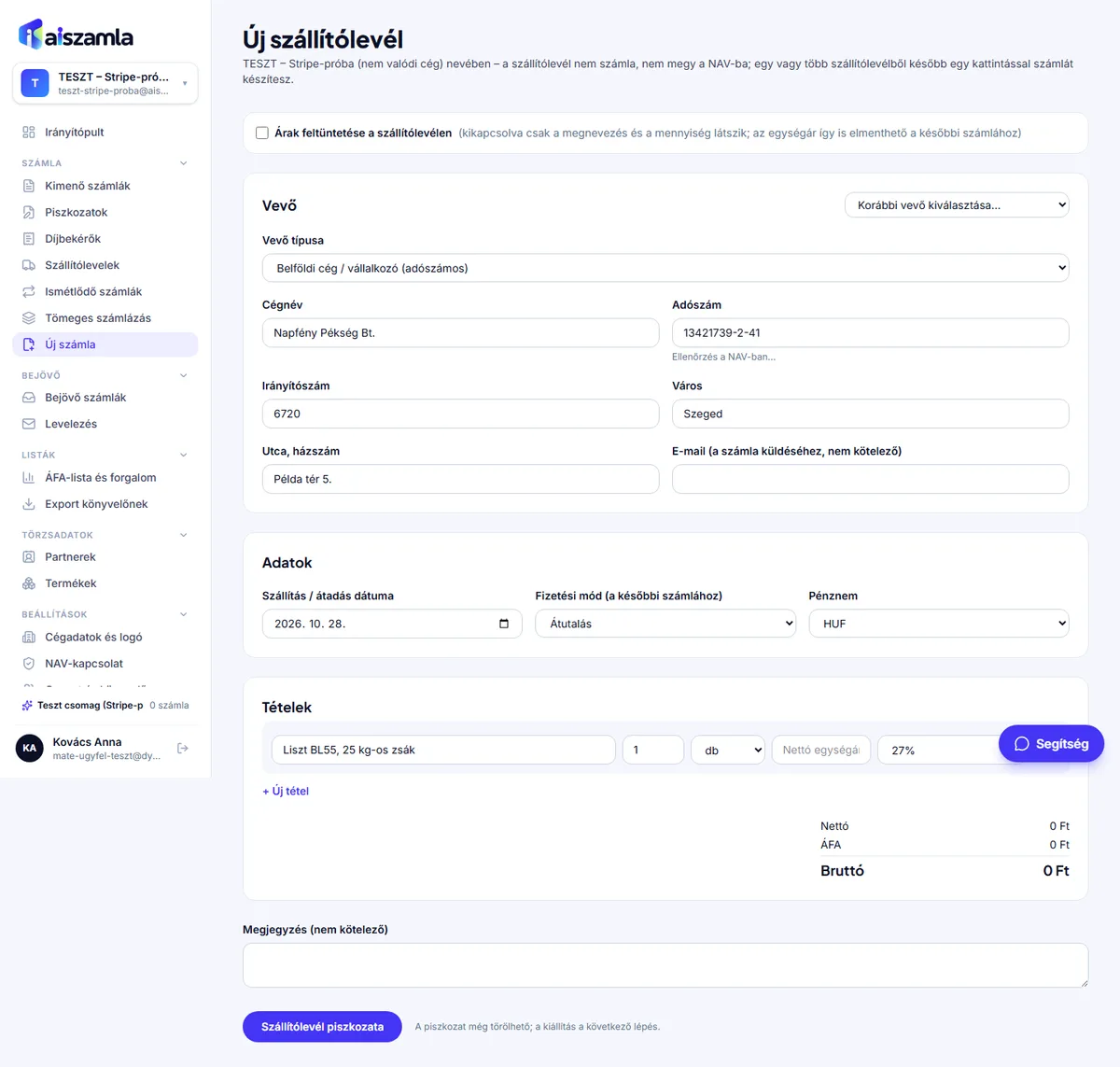
Számla → Szállítólevelek → „+ Szállítólevél”. Ugyanaz az űrlap, mint a számlánál: vevő, tételek, mennyiség. Az „Árak feltüntetése a szállítólevélen” jelölővel döntöd el, hogy az árak és az összesítő rajta legyenek-e; ár nélkül csak a megnevezés, a mennyiség és a mértékegység látszik.
A szállítólevél nem számla: nem megy a NAV-ba, nem fogy a csomagkeretből, saját sorszámozást kap („…-SZL-2026-00001”). Kiállításkor a vevő e-mailben megkapja (ha van e-mail-címe); a PDF-en „Átadta / Átvette” aláírási helyek vannak.
Számla egy szállítólevélből
A kiállított szállítólevél oldalán: „Számla készítése a szállítólevélből”. A tételekből számla-piszkozat készül (a megjegyzésben a szállítólevél sorszámával), a szállítólevél „Számlázva” állapotba kerül, és az oldaláról a számla is elérhető. A piszkozatot a szokott módon állítod ki.
Gyűjtőszámla több szállítólevélből
Számla → Szállítólevelek: a „Számlázatlan szállítólevelek” listában jelöld ki ugyanannak a vevőnek a szállítóleveleit, majd „Számla a kijelöltekből”. Egy számla-piszkozat készül az összes tételből (a tétel neve mögött a szállítólevél sorszámával).
Csak azonos vevő és azonos pénznem szállítólevelei vonhatók össze. Ha a piszkozatot törlöd vagy a kiállított számlát sztornózod, a szállítólevelek újra számlázatlanok lesznek.
API
Szállítólevél a POST /api/v1/invoices végponttal készül ("type": "delivery", "showPrices": true|false), számla belőle a POST /api/v1/invoices/{id}/convert, több szállítólevélből a POST /api/v1/delivery-notes/invoice végponttal. Részletek az API-dokumentációban.
10. · Számlázás
Sztornó és módosító számla
Kiállított számla javítása a NAV szabályai szerint.
Sztornó
A számla oldalán: Sztornózás. Új, ellentétes előjelű (sztornó) számla készül, és megy a NAV-ba; az eredeti számla „Sztornózva” lesz. Kiállított számlát törölni nem lehet.
Módosító számla
A számla oldalán: Módosító számla. Csak a különbözetet adod meg (árengedménynél negatív mennyiséggel vagy egységárral, pótlólagos tételnél pozitívan). A NAV-ba csak az alapszámla befogadása után küldhető.
11. · Csapatmunka
Feladatok és időmérés
Trello-szerű feladattábla a csapatnak, feladatok kiosztása, munkaidő mérése és exportálható kimutatás.
Feladatok
Csapatmunka › Feladatok: a cég feladattáblája oszlopokkal (alapból Teendő, Folyamatban, Ellenőrzésre vár, Kész). A kártyát egérrel húzd a következő oszlopba vagy másik helyre; a Kész oszlopba tett feladat késznek számít.
„+ Feladat”: cím és felelős – a felelős (ha nem te vagy) e-mailt kap a kiosztott feladatról. A kártyára kattintva: leírás, felelős, határidő, prioritás, hozzászólások, a feladatra mért idő, archiválás.
Szűrés: Mind / Hozzám rendelt / Általam kiadott / munkatárs szerint, és keresés. Az oszlopok átnevezhetők (a névre kattintva), új oszlop vehető fel, az üres oszlop törölhető.
Időmérés
Csapatmunka › Időmérés (vagy a feladat ablakában „Időmérés indítása”): indítás feladattal és/vagy leírással, leállítás egy gombbal – egyszerre egy mérés futhat. Elfelejtett időt kézzel is rögzíthetsz (nap, kezdés–befejezés vagy perc).
Kimutatás időszakra (Ma, E hét, E hónap, Előző hónap vagy tetszőleges): összesen, munkatárs, feladat és nap szerint. Export: „Részletes (CSV)” és „Összesítő (CSV)” – Excelben közvetlenül megnyitható.
A tulajdonos és az adminisztrátor a teljes csapat idejét látja és exportálja; a többi munkatárs a sajátját.
12. · Számlázás
Ismétlődő és tömeges számlázás
Havidíjas ügyfelek automatikus számlázása, sok számla egyszerre Excelből.
Ismétlődő számlák
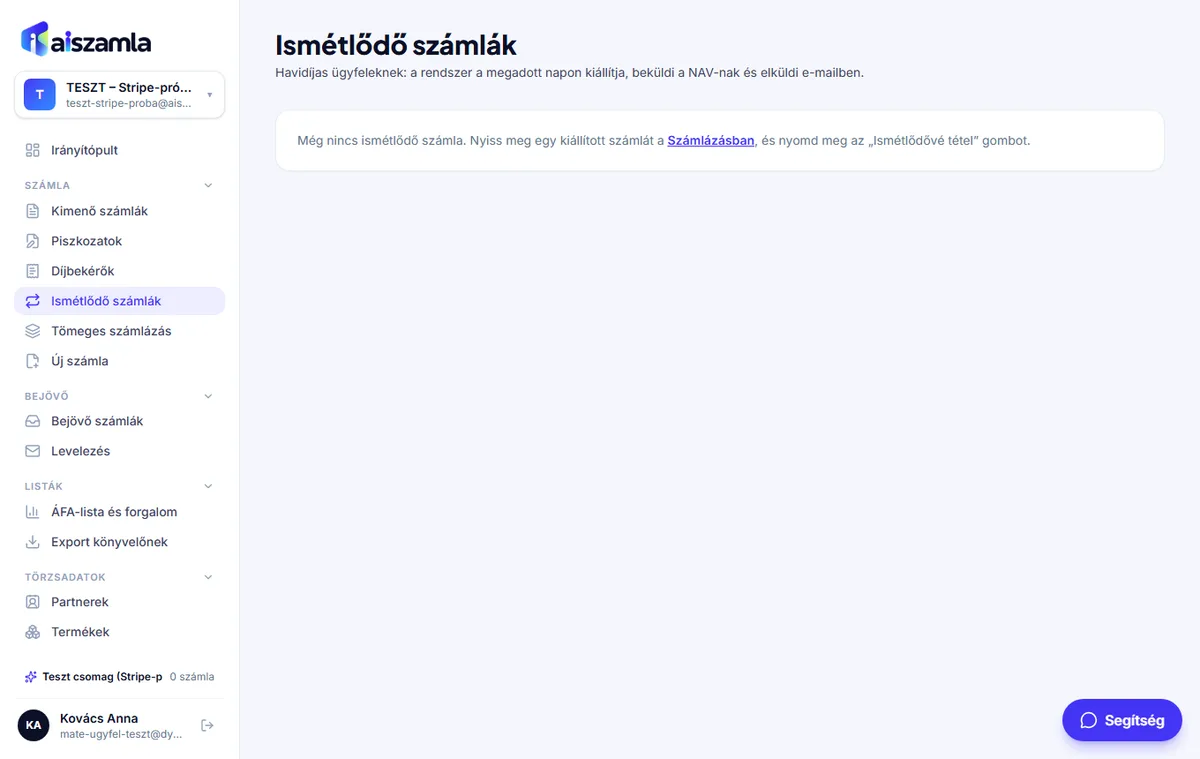
Már az új számla űrlapján is: „Ismétlődő számla” pipa és gyakoriság – a kiállításkor létrejön a minta. Vagy utólag, egy kiállított számla oldalán: „Ismétlődővé tétel”. Megadod a gyakoriságot (havonta, negyedévente, félévente, évente), a napot és a fizetési határidőt. A rendszer a megadott napon magától kiállítja, beküldi a NAV-nak és elküldi e-mailben. Az Ismétlődő számlák menüben szüneteltethető.
„Mire szól a számla”: a kiállítás hónapja, a következő hónap (előre fizetés), az előző időszak (utólag fizetés) – negyed-/fél-/évesnél a gyakoriság hosszában –, vagy „Kézzel: megadott naptól”: megadod a következő számla időszakának kezdőnapját (pl. nov. 1.), az időszak a gyakoriság hosszáig tart (nov. 1. – nov. 30.), és minden kiállítás után magától tovább lép (dec. 1. – dec. 31.). Minden számla a saját időszakát kapja a tétel nevében (pl. „– 2026. december”, vagy a {IDŐSZAK} helyén) és a megjegyzésben („Elszámolási időszak: 2026.12.01. – 2026.12.31.”). A tételnévben használható még: {HÓNAP}, {KÖVETKEZŐ_HÓNAP}, {ÉV}.
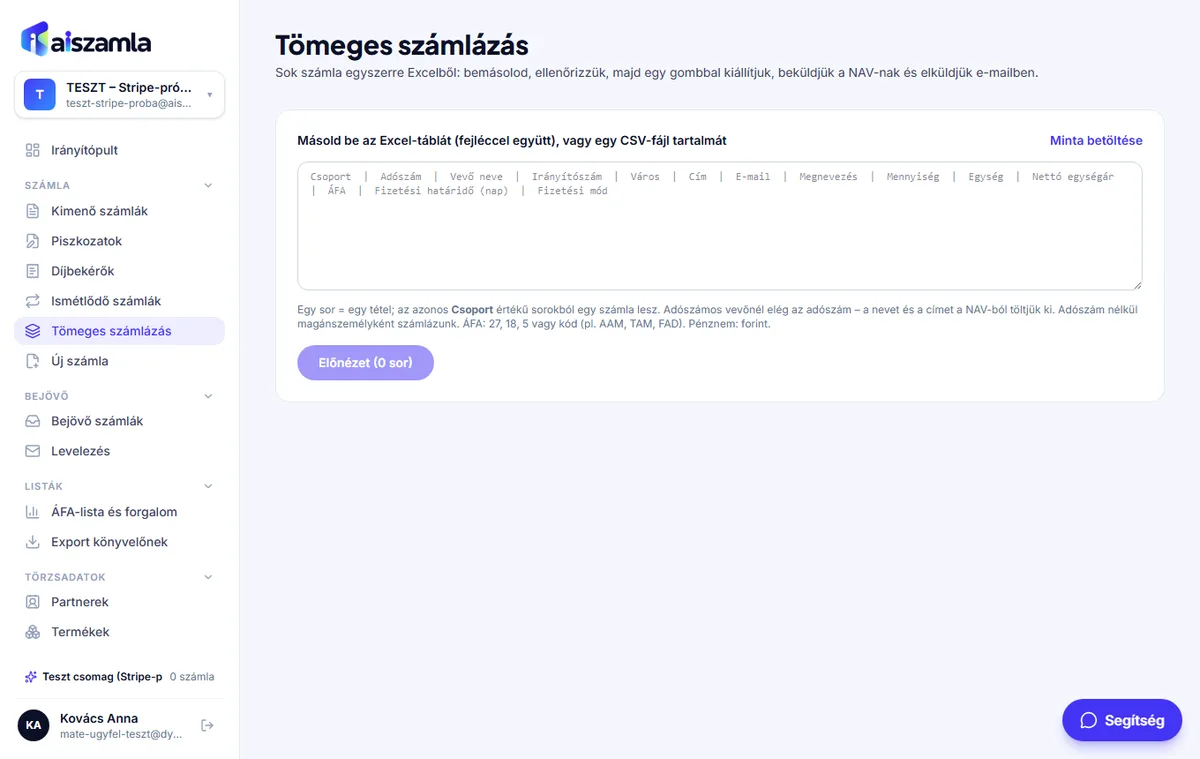
Tömeges számlázás
Excelből (vagy táblázatból) bemásolt sorokból: a rendszer ellenőrzi az adatokat, majd egy gombbal kiállítja, beküldi és elküldi az összes számlát.
13. · Bejövő
Bejövő számlák és levelezés
A cégnek küldött számlák a NAV-ból, e-mailből és fotóból – automatikusan.
Bejövő számlák a NAV-ból
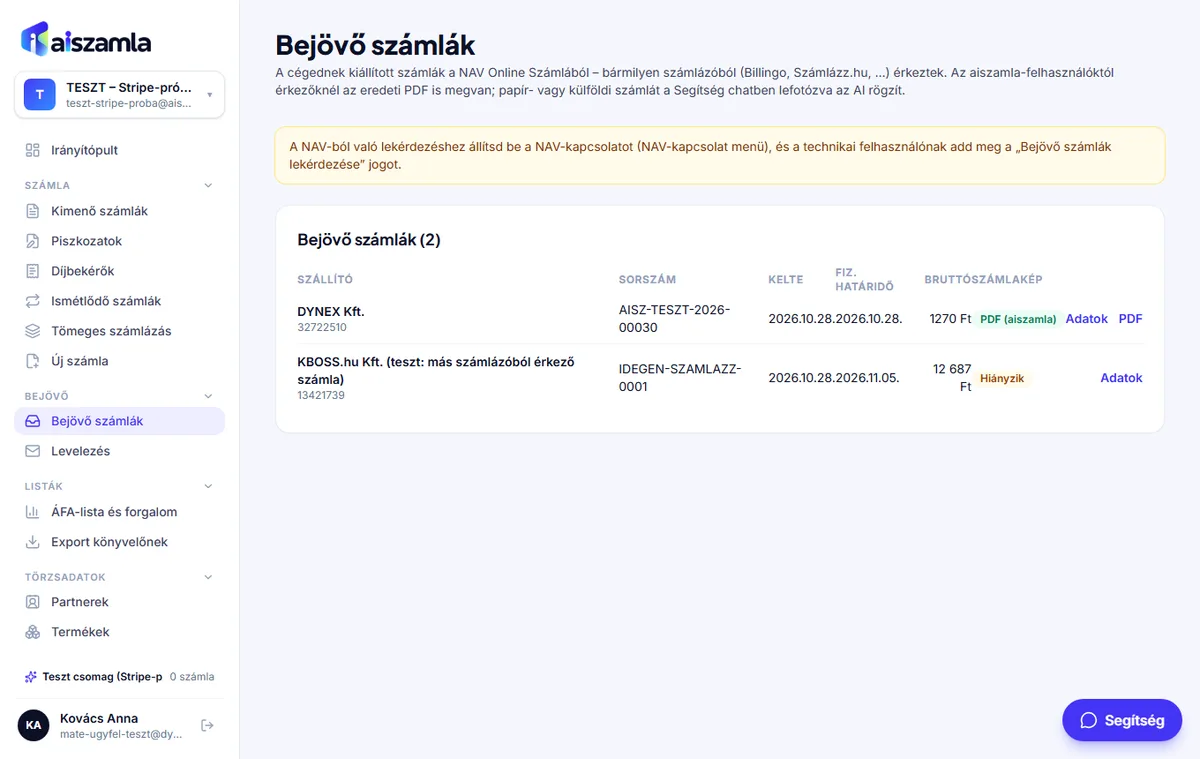
Bejövő → Bejövő számlák: a cégednek kiállított számlák a NAV Online Számlából – bármilyen számlázóból (Billingo, Számlázz.hu, …). A rendszer naponta frissít, kézzel is indítható („Frissítés a NAV-ból”). Ehhez a technikai felhasználónak lekérdezési jog kell.
Ha a kiállító is aiszamla-felhasználó, az eredeti PDF is megvan. A „Kiegyenlítve” gombbal jelölheted a kifizetést: a fizetés napja (alapból ma, vagy a határidő napja), és hogy mivel lett kiegyenlítve – átutalás (melyik saját bankszámláról), készpénz, bankkártya, vagy egyéb (szövegesen, pl. kompenzáció). A bankszámla-tétel párosítása magától kiegyenlítettnek jelöli („Banki tétel párosítva”). A listában és a számla lapján látszik, mivel lett kiegyenlítve.
A listában: szállító, sorszám, kelte, teljesítés, határidő, nettó, bruttó, fizetés, számlakép; szűrhető szövegre, partnerre, kategóriára, dátumra, fizetési állapotra és a hiányzó számlaképre.
A sor végi „⋮” menü: kiegyenlítés és a fizetés módja, részletek, számlakép feltöltése, letöltés, nyomtatás, „Kiveszem a könyvelésből” (a tétel a listán marad, de a könyvelői exportba, a főkönyvi feladásba és az ÁFA-elemzésbe nem kerül; visszatehető), és törlés – ez csak a kézzel/AI-val rögzített tételnél, a NAV-ból jött számla nem törölhető.
Kimenő számlák más programból: ha a NAV-kapcsolatnál bekapcsolod a „kimenő számlák is” lekérését, a más számlázóval (pl. Számlázz.hu) kiállított számláid is bejönnek az Archívumba; a „Frissítés most” gomb ezeket is lekéri, és óránként magától is frissül.
Számlaképek tömeges feltöltése
A Bejövő számlák oldalon egyszerre akár 50 PDF vagy fotó húzható be: az AI kiolvassa, és a NAV-os számlához csatolja, vagy új bejövő tételként rögzíti (pl. külföldi számla). A nyugta és az egyéb számviteli bizonylat (pl. hatósági díjról, illetékről) is költségként rögzül – a típusa a megjegyzésben. Ami nem pénzügyi dokumentum (levél, szerződés), azt kihagyja. Fájlonként 1 AI-egység.
Levelezés – számlák e-mailben
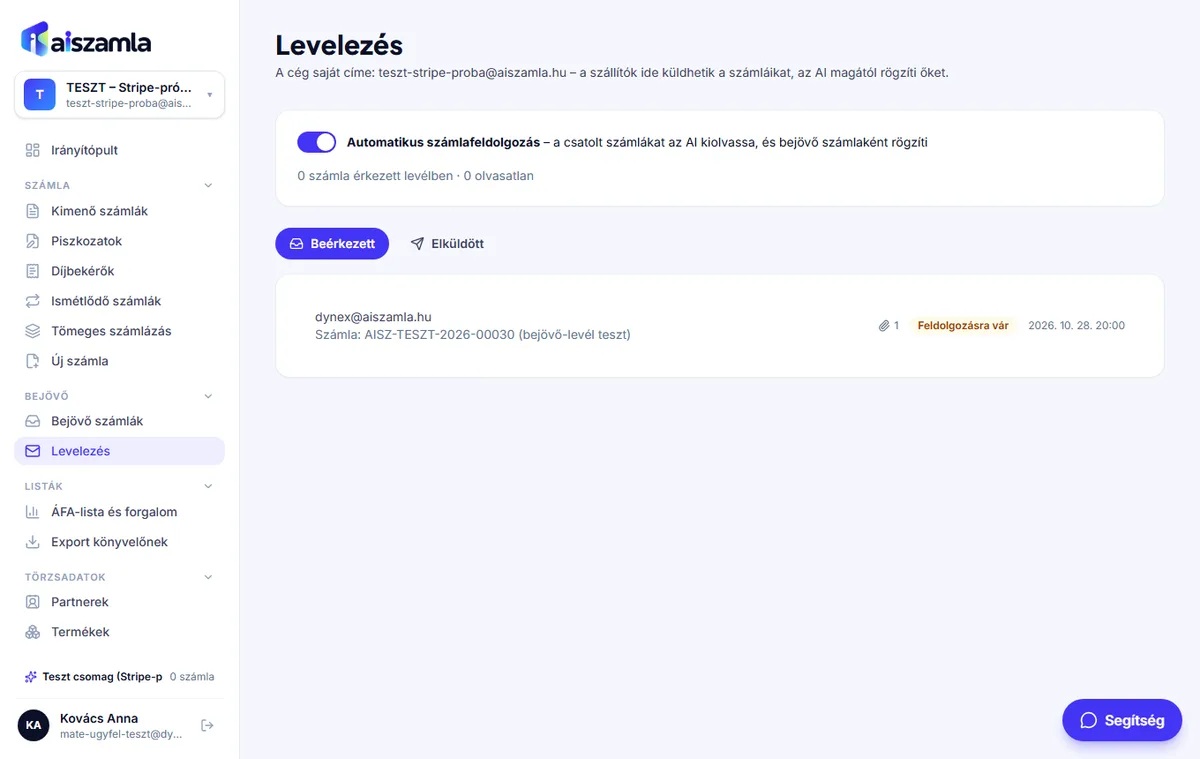
Bejövő → Levelezés: a cég saját címére (cegnev@aiszamla.hu) érkező levelek. Add meg ezt a címet a szállítóidnak számlázási címként. Ha az automatikus számlafeldolgozás be van kapcsolva, az AI kiolvassa a csatolt számlát, és ha a cégnek szól, bejövő számlaként rögzíti a képpel együtt (ha a NAV-ból is bejön, a kettő összevonódik).
Az „Elküldött” fülön a cégtől kiment összes levél látszik (számla, emlékeztető), állapottal.
14. · AI
Mi az AI számlázó, és miben más, mint a hagyományos számlázó program?
Az AI számlázó fogalma, működése, előnyei és korlátai – mit csinál helyetted a mesterséges intelligencia, és mi marad a te döntésed.
Mit jelent az AI számlázó?
Az AI számlázó olyan online számlázó program, amelyben a mesterséges intelligencia végzi a kitöltést és az adatfeldolgozást. A hagyományos számlázó programban minden mezőt te töltesz ki: vevő, cím, adószám, tételek, ÁFA-kulcs, fizetési határidő. Az AI számlázóban ezt egy mondattal elintézed – „Számlázz a Kovács Kft.-nek 12 óra fejlesztést, óránként 15 000 forintért” –, a program felismeri a vevőt, kitölti a cégadatokat a cégjegyzékből, felveszi a tételt, kiszámolja az ÁFA-t, és előkészíti a számlát.
A döntés mindig a tiéd marad: a számlát te hagyod jóvá és te állítod ki. A mesterséges intelligencia a gépelést, a keresgélést és az adatbevitelt veszi le rólad, nem a felelősséget.
Mit csinál helyetted az aiszamla?
Kimenő számla egy mondatból vagy egy dokumentumból (árajánlat, megrendelés, szerződés); vevő és termék felismerése a saját törzsadataidból; cégadatok automatikus kitöltése és frissítése a nyilvános cégadatokból.
Bejövő számlák rögzítése fotóból, PDF-ből vagy a céged aiszamla-címére (cegnev@aiszamla.hu) érkező e-mailből – kategóriával, fizetési határidővel, a NAV-ból lekért számlákkal összepárosítva.
Kérdések a saját adataidról: „Mennyi volt a bevétel szeptemberben?”, „Ki tartozik még?”, „Mit számláztunk a Kovácséknak idén?” – a válasz a számláidból jön, forintra pontosan.
Fizetési emlékeztető egy szóra, a te nevedben; a bankszámla tranzakcióinak párosítása a számlákkal (a számlaszámot tartalmazó közleménynél automatikusan fizetettre jelölve).
Ami ugyanúgy szabályos, mint bármely számlázó programban
Az AI nem a jogszabályi részt váltja ki, hanem a kézi munkát. Az aiszamla a számlát a hatályos szabályok szerint állítja ki: folyamatos, kihagyás nélküli sorszámozás, a kiállított számla nem módosítható (csak sztornóval vagy módosító számlával), a számlaadatokat azonnal beküldi a NAV Online Számla rendszerébe, és vissza is ellenőrzi a befogadást. Nyugtánál napi adatszolgáltatást ad.
Az e-számlákat (E- előtagú sorszám) minősített elektronikus bélyegzővel hitelesítjük, így a hitelességük és sértetlenségük igazolható. A program felhasználói dokumentációja a Tudástárban mindig elérhető, ahogy a 23/2014. (VI. 30.) NGM rendelet előírja.
Kinek való?
Egyéni vállalkozóknak és kisvállalkozásoknak, akik havonta néhány vagy néhány tucat számlát állítanak ki, és nem akarnak számlázó programot tanulni. Növekvő cégeknek, ahol az ismétlődő és tömeges számlázás, az API (webshop, CRM) és a csapatmunka számít. Könyvelőknek és könyvelőirodáknak, akik több ügyfél bejövő és kimenő számláit egy helyen látják, és hó végén exportot kapnak.
Az aiszamla a ChatGPT-ből és a Claude-ból is használható (MCP-kapcsolattal): ott kérdezel és kérsz számlát, ahol amúgy is dolgozol.
Mennyibe kerül, hogyan kezdj bele?
A regisztráció ingyenes, és azonnal használható; a csomagok 14 napos próbaidővel indulnak, utána havi vagy éves előfizetés, bármikor lemondható. A kezdéshez a cég adószáma kell – a többit kitöltjük –, majd a NAV technikai felhasználó bekötése (lásd: NAV-kapcsolat beállítása). Az első számlát már az első percekben kiállíthatod, akár egyetlen mondattal.
15. · AI
AI-asszisztens
Kérdések, számla készítése szövegből vagy dokumentumból, bejövő számla fotóból.
Mit tud?
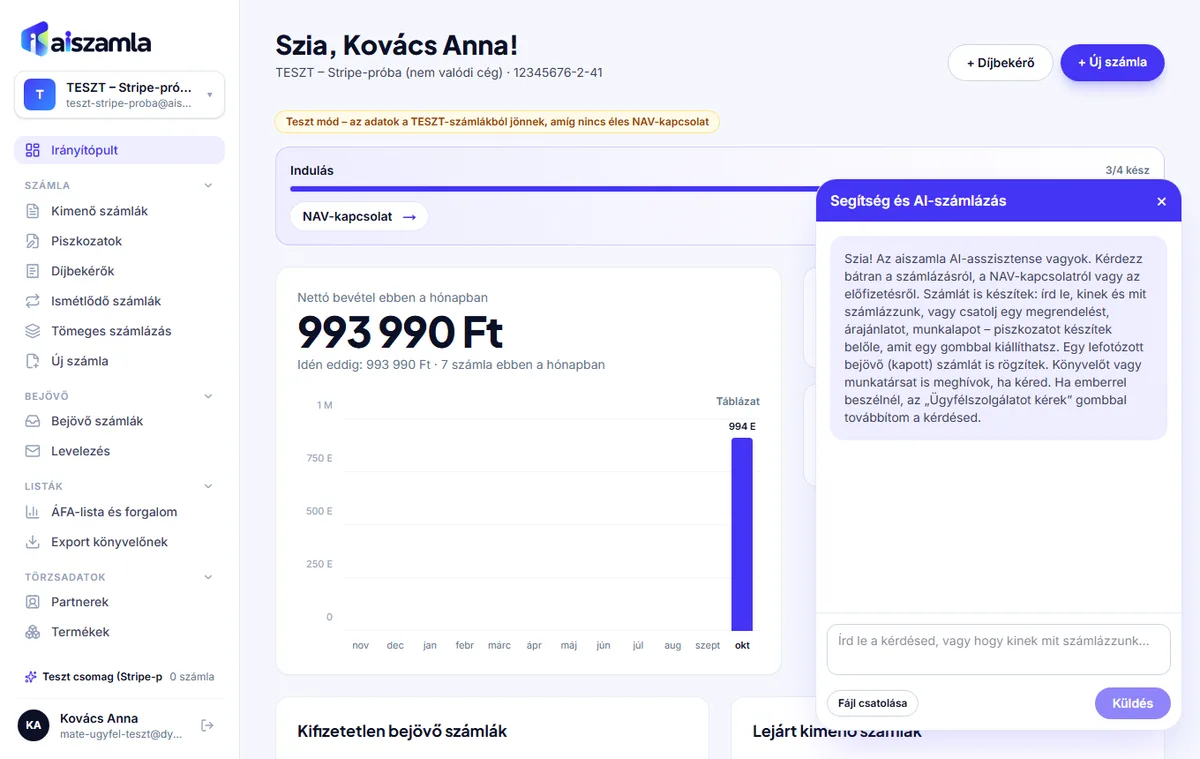
A menü AI-asszisztens pontjával vagy a jobb alsó „AI-asszisztens” gombbal nyílik. Válaszol az aiszamla használatával kapcsolatos kérdésekre, a cég aktuális adatai (csomag, NAV-állapot, legutóbbi számlák) alapján.
Számlát készít: írd le, kinek és mit számlázzunk, vagy csatolj megrendelést, árajánlatot, munkalapot (PDF, kép, CSV). Az AI csak PISZKOZATOT készít; a kiállítás a megjelenő gombbal, megerősítés után történik.
Bejövő számlát rögzít fotóból vagy PDF-ből; könyvelőt vagy munkatársat hív meg, ha kéred. Az AI-asszisztens nem ügyfélszolgálat: ha munkatársunkkal beszélnél, az Ügyfélszolgálat menüpontban, az űrlapon írj nekünk.
Az AI-műveletek (számla-piszkozat, bejövő rögzítés) a csomag AI-keretéből fogynak; a kérdés-válasz nem.
16. · Listák
Listák és export a könyvelőnek
ÁFA-lista, ÁFA-elemzés, forgalom, havi CSV és ZIP, főkönyvi feladás, archívum.
ÁFA-lista és forgalom
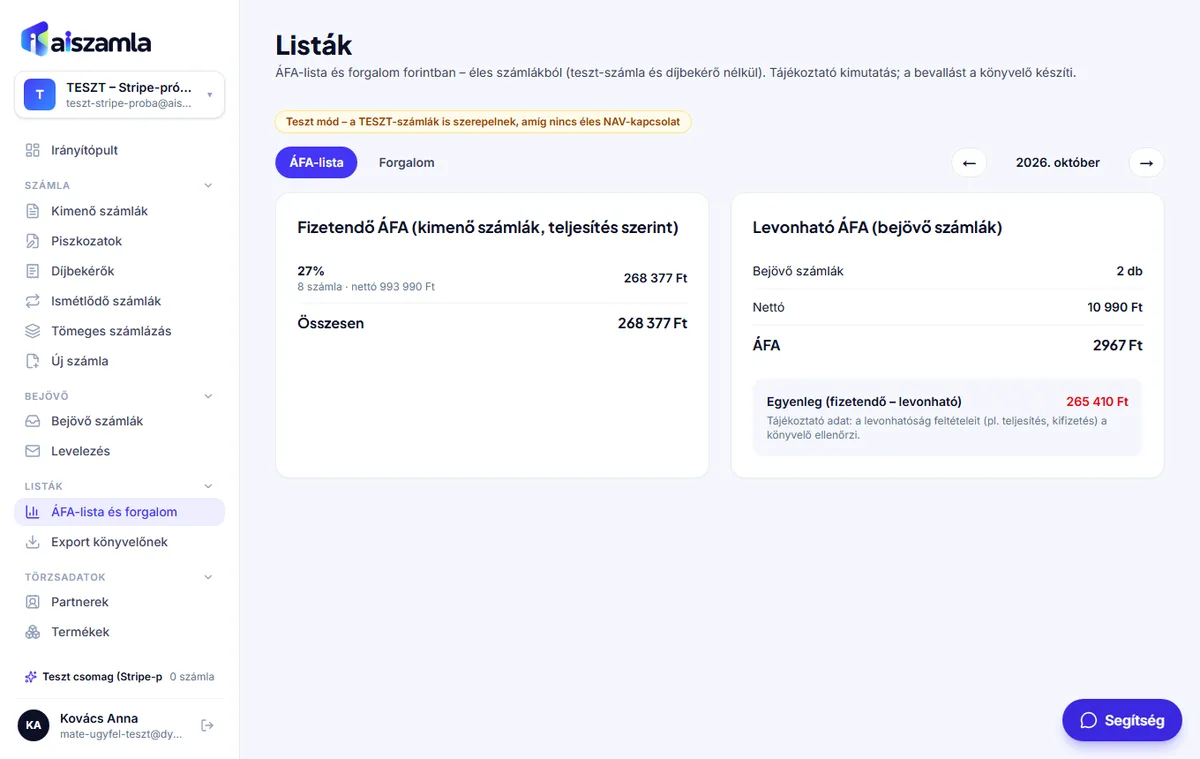
Listák → ÁFA-lista és forgalom: havonta a fizetendő ÁFA kulcsonként (teljesítés szerint), a bejövő számlák ÁFÁ-ja és az egyenleg; a Forgalom fülön évre, havi bontásban a kimenő és bejövő nettó és az eredmény. Tájékoztató kimutatás – a bevallást a könyvelő készíti.
ÁFA-elemzés
Listák → ÁFA-elemzés: a bevallási gyakoriságodnak megfelelően havi, negyedéves vagy éves időszakra. Felül a nettó árbevétel, a fizetendő és a levonható ÁFA és az egyenleg; alatta a fizetendő ÁFA ÁFA-kód és vevőtípus (belföldi adóalany, magánszemély, EU-s vevő, harmadik ország) szerint, a levonható ÁFA a bejövő számlákból (és ebből a kifizetettként jelöltek), a legnagyobb vevők és a havi bontás. „CSV” gombbal letölthető.
A kimenő számlák a teljesítés dátuma szerint, forintban (devizás számlánál a számla árfolyamán) számítanak; a bejövők a teljesítés, ennek hiányában a kelte szerint. Tájékoztató kimutatás – a levonhatóság feltételeit és a bevallást a könyvelő vizsgálja.
Export könyvelőnek
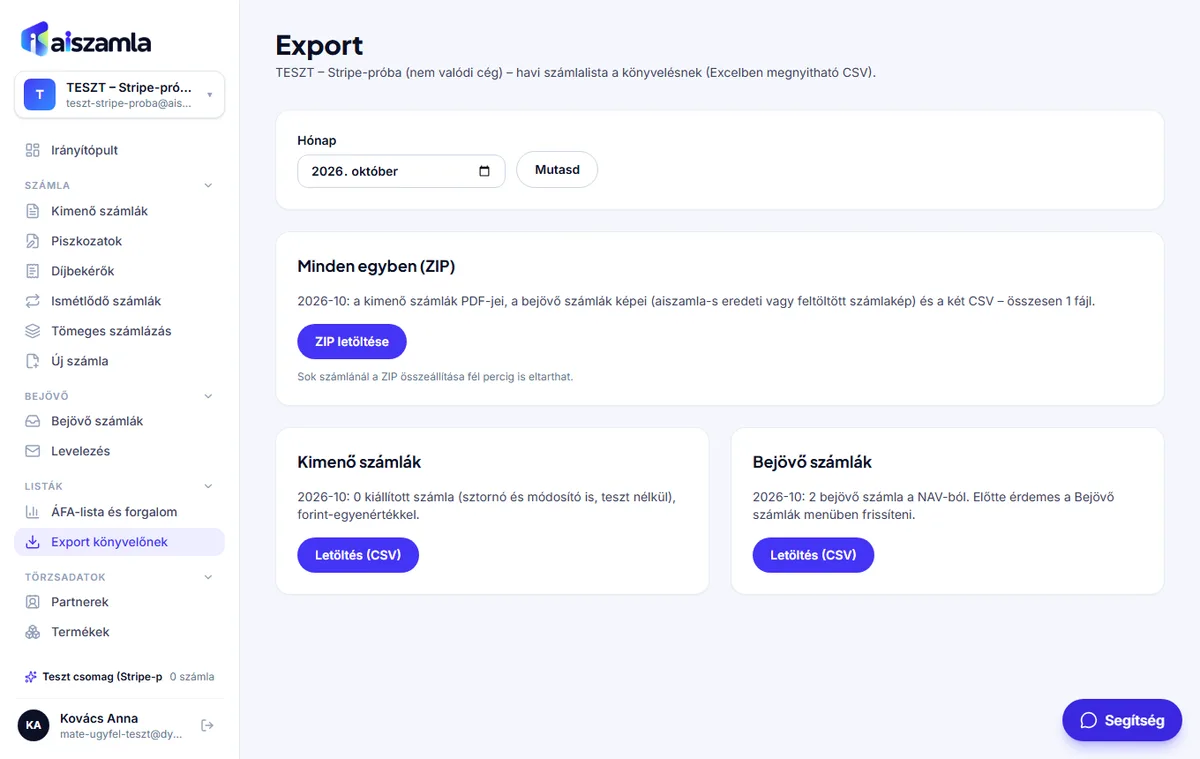
Listák → Export könyvelőnek: havi kimenő és bejövő számlalista CSV-ben (Excelben megnyitható, forint-egyenértékkel), és ZIP-ben az összes számla PDF-je, a bejövő számlák képei és a két CSV (sok fájlnál több részletben).
Adóhatósági ellenőrzési adatszolgáltatás (NAV)
Listák → Export könyvelőnek oldal alján. NAV-ellenőrzéskor az adóhatóság kérheti a kiállított számlák elektronikus exportját: a 23/2014. (VI. 30.) NGM rendelet 11/A. §-a szerint időszakra (a számla kelte szerint) vagy sorszámtartományra (első–utolsó sorszám) készíthető.
Az XML-állomány a rendelet 3. mellékletében közölt séma (http://schemas.nav.gov.hu/2013/szamla) szerint, UTF-8 kódolással készül: minden számla fejléce (sorszám, típus, kelte, teljesítés), kibocsátó és vevő adatai (magánszemély vevő neve és címe is), tételei, módosító / sztornó számlánál az eredeti sorszám, záradékok, fizetési adatok és ÁFA-kulcsonkénti összesítés. A díjbekérő nem számla, ezért nem kerül bele.
Főkönyvi feladás
Listák → Export könyvelőnek → Főkönyvi feladás: a hónap kimenő és bejövő számlái kontírozva, CSV-ben – számlánként és ÁFA-kódonként egy nettó és egy ÁFA sor, tartozik és követel főkönyvi számmal, forintban; a sztornó és a módosító számla negatív összeggel. Alapértelmezés: belföldi vevő 311 / árbevétel 911, külföldi vevő 312 / árbevétel 931, fizetendő ÁFA 467; bejövőnél költség 529 / szállító 454, levonható ÁFA 466.
A főkönyvi számokat a „Főkönyvi számok beállítása” résznél a könyvelő vagy a cég átírhatja (üres mező = alapérték).
Archívum
Listák → Archívum: minden kimenő és bejövő bizonylat évenként, havi bontásban (darabszám, bruttó összeg), a hónapra kattintva a teljes lista; havonta letölthető a kimenő és a bejövő CSV, a főkönyvi feladás és a ZIP. A számlákat 8 évig meg kell őrizni (számviteli törvény) – az előfizetés alatt az aiszamla tárolja őket, megszűnés előtt töltsd le.
17. · Törzsadatok
Partnerek és termékek
Vevők, szállítók és a terméktörzs.
Partnerek
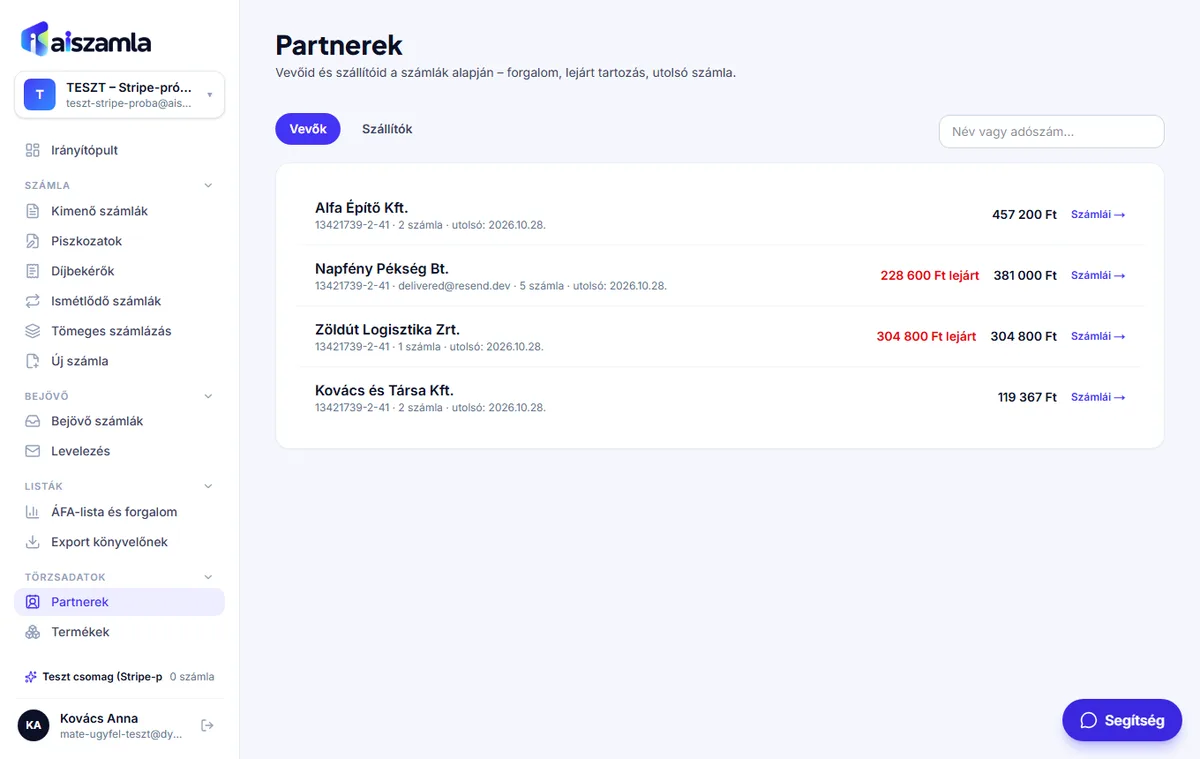
Törzsadatok → Partnerek: a vevőid (kiállított számlák alapján) és szállítóid (bejövő számlák alapján) forgalommal, lejárt tartozással és az utolsó számla dátumával. A „Számlái” link a vevő számláira szűr.
Termékek
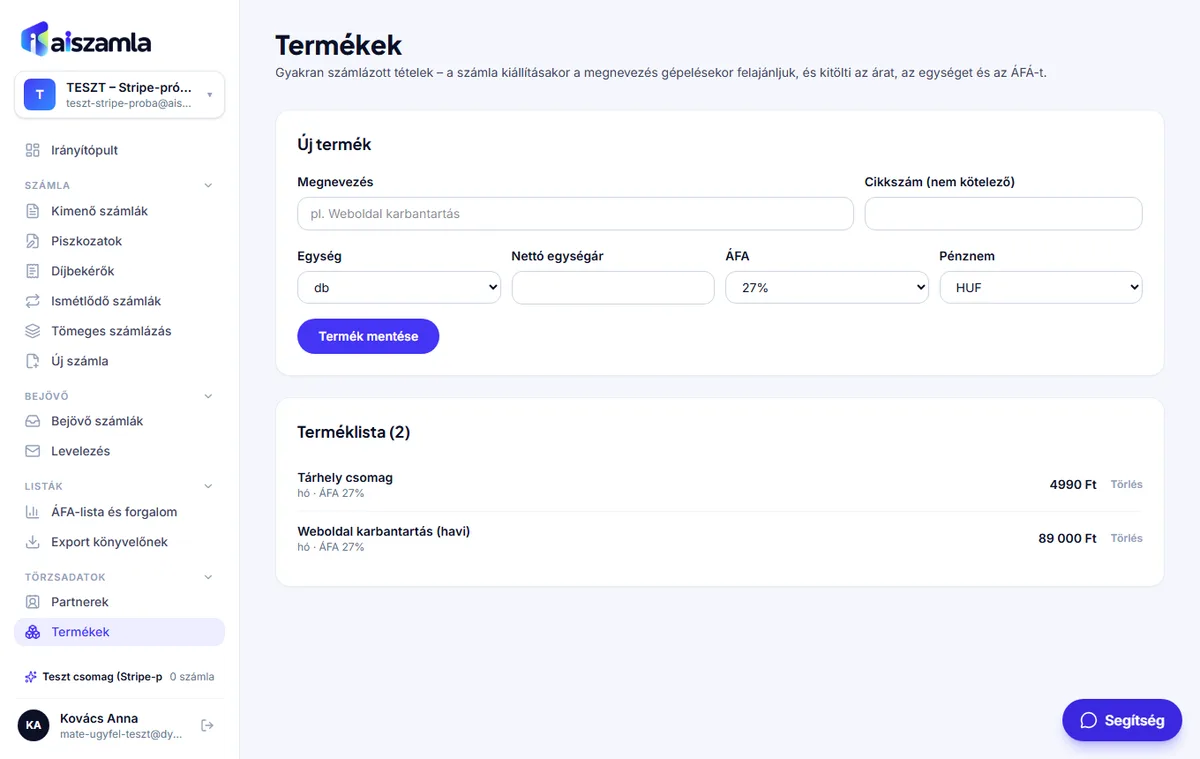
Törzsadatok → Termékek: gyakran számlázott tételek (megnevezés, egység, nettó ár, ÁFA, pénznem, cikkszám). Számla kiállításakor a megnevezés gépelésekor felajánljuk őket.
18. · Beállítások
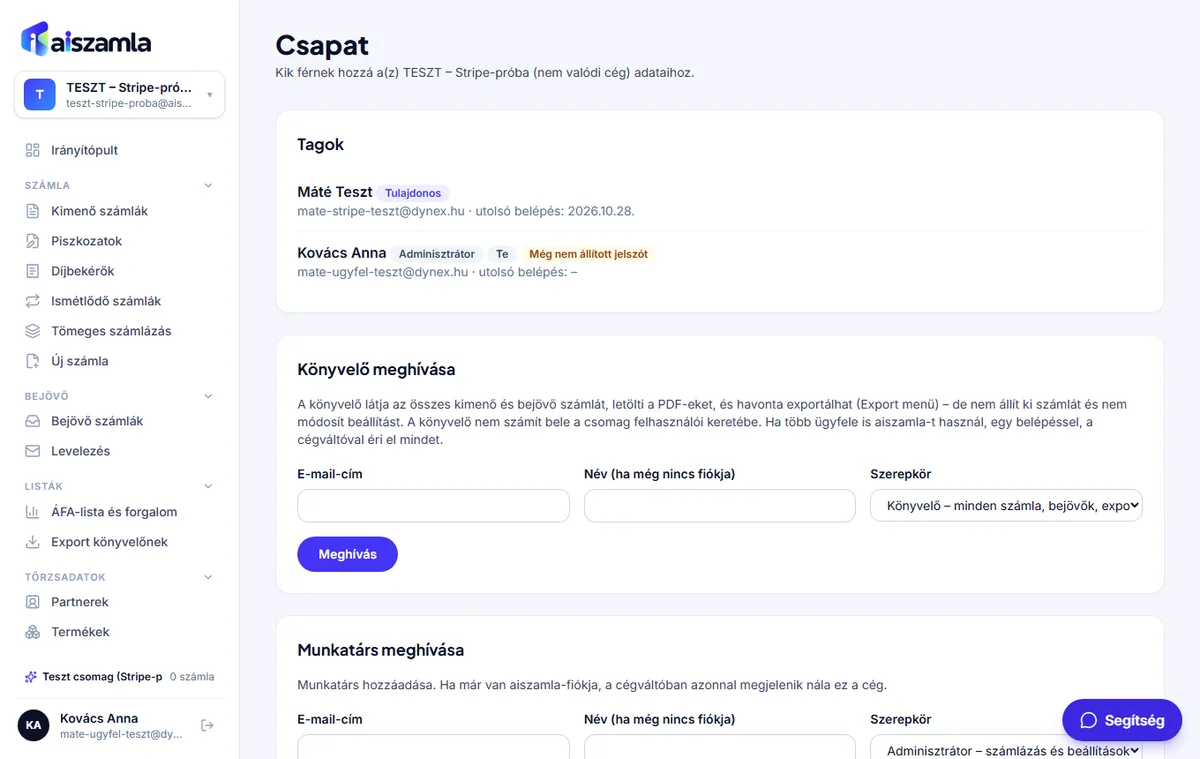
Csapat és könyvelő
Felhasználók meghívása, szerepkörök.
Szerepkörök
Tulajdonos: mindent kezel. Adminisztrátor: számláz és beállít, meghívhat. Könyvelő: mindent lát, bejövőt rögzíthet, exportál, de nem állít ki számlát és nem módosít beállítást; nem számít bele a csomag felhasználói keretébe. Megtekintő: csak olvasás.
Beállítások → Csapat és könyvelő: meghívás e-mail-címmel; a meghívott e-mailt kap (új felhasználónál jelszóbeállító linkkel). A könyvelő egy belépéssel, a cégváltóval éri el az összes ügyfelét.
19. · Beállítások
Napló – ki, mikor, mit csinált
Minden fontos művelet naplója szűrhetően.
Mit rögzít?
Beállítások → Napló: a fiók minden fontos eseménye időponttal és a felhasználó nevével: számla létrehozása, kiállítása, sztornója, NAV-beküldés; fizetés jelölése; kiküldött levelek és emlékeztetők; bejövő számlák; beállítások (cégadatok, NAV-kapcsolat, logó, termékek); csapat (meghívás, szerepkör); belépések és sikertelen belépési kísérletek; API-műveletek; exportok letöltése.
Szűrhető esemény-csoportra, felhasználóra és időszakra; a számlákra vonatkozó sorokból a számla egy kattintással megnyitható. A naplót a tulajdonos, az adminisztrátor és a könyvelő láthatja. A napló bejegyzései nem módosíthatók.
20. · Beállítások
Előfizetés és csomagok
Csomagok, keretek, fizetés.
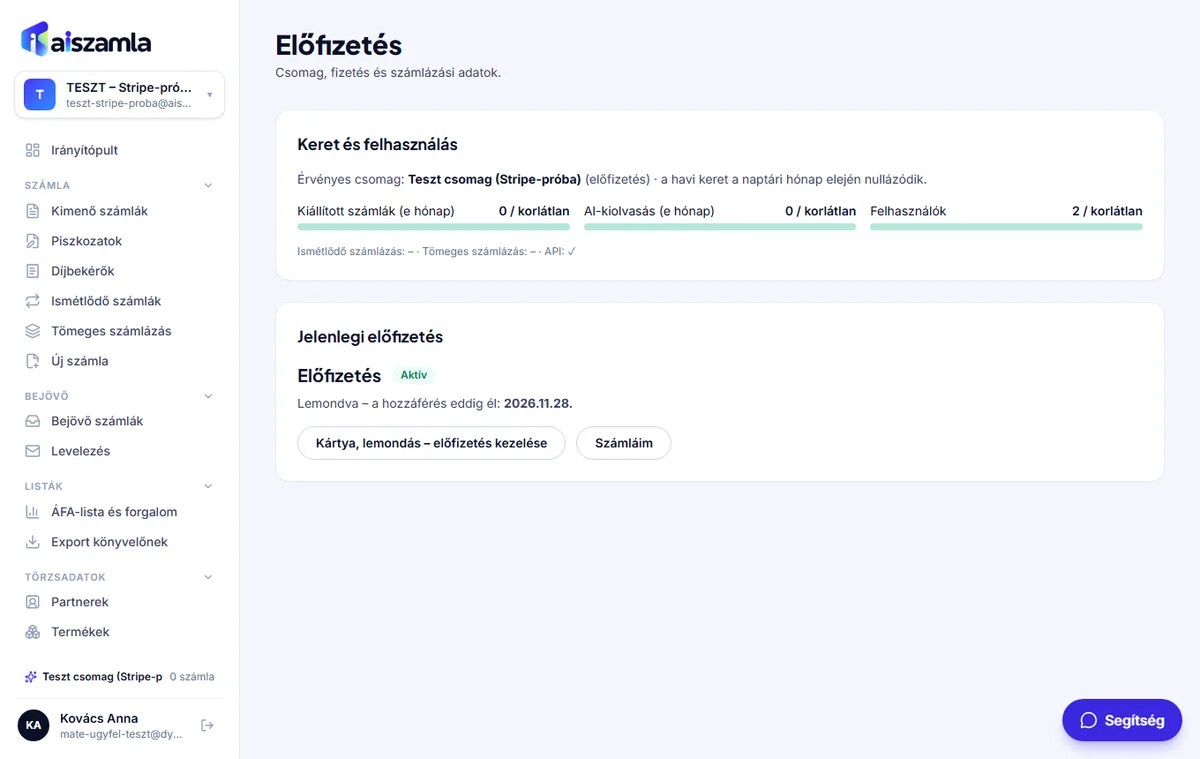
Csomagok és keretek
Beállítások → Előfizetés: a csomag, a havi keretek (kiállított számla, AI-művelet, felhasználó) és az e havi felhasználás. A keret a naptári hónapra szól, éves előfizetésnél is.
Havi vagy éves díj
A csomag választásakor a „Havi” és „Éves” kapcsolóval döntöd el a számlázási ciklust. Az éves díj kedvezményes: egy havidíj ingyen (11 havi díj egy évre). Az árakat nettóban és bruttóban is mutatjuk.
Minden csomag próbaidővel indul: a kártyát a Stripe biztonságos oldalán adod meg, az első terhelés a próbaidő végén történik. Utána a díjat havonta, illetve évente automatikusan terheljük, és minden terhelésről számlát állítunk ki – a NAV-ba beküldve, e-mailben elküldve, a „Számláim” menüben is elérhetően.
Kártyacsere, lemondás
A „Kártya, lemondás – előfizetés kezelése” gomb a Stripe ügyfélportálját nyitja meg: itt cserélhetsz kártyát és mondhatod le az előfizetést. A lemondás a kifizetett időszak (hónap vagy év) végén lép életbe, addig minden funkció elérhető. Ha nem sikerül a terhelés, a Stripe újrapróbálja; frissítsd a kártyát, különben a díjas funkciók felfüggesztődnek (a kiállított számlák elérhetők maradnak).
Csomag- vagy ciklusváltáshoz (pl. havi helyett éves) írj az ügyfélszolgálatnak, és átállítjuk.
Ajánlj és nyerj
Egyéb → Ajánlj és nyerj: itt a saját ajánlói linked (aiszamla.hu/r/…). Aki ezzel regisztrál, az első előfizetésénél hosszabb ingyenes próbaidőt kap; te pedig minden ajánlott cég első sikeres díjfizetése után havidíjnyi jóváírást, amely a következő terhelésedből levonódik (a pontos értékek az oldalon és az ajánlói program szabályaiban). Ugyanitt látod, kik regisztráltak a linkeddel, és mennyi jóváírást kaptál.
21. · Beállítások
Fiók, biztonság, adatok
Belépés, elfelejtett jelszó, több cég, adatexport és a fiók megszűnése.
Belépés és jelszó
Az e-mail-címeddel és jelszavaddal lépsz be. Ha elfelejtetted a jelszavad, a belépésnél az „Elfelejtetted a jelszavad?” linkre kattintva e-mailben küldünk egy jelszó-beállító linket. Jelszóváltáskor minden más eszközön kijelentkeztetünk.
A munkatársaidat a Csapat menüben hívhatod meg; mindenki saját belépéssel és szerepkörrel dolgozik, így a Naplóban látszik, ki mit csinált.
Több cég egy belépéssel
Beállítások → Cégeim: egy belépéssel több céget is kezelhetsz – mindegyiknek saját adatai, számlái, NAV-kapcsolata és előfizetése van. A bal felső cégválasztóval váltasz. A könyvelő így éri el az összes ügyfelét.
Biztonság
A kapcsolat titkosított (HTTPS). A NAV technikai felhasználó kulcsait titkosítva, a jelszavakat és API-kulcsokat csak kivonatként tároljuk. A kiállított számla nem módosítható (csak sztornóval vagy módosító számlával), a fontos műveleteket naplózzuk. Az IP-címeket 90 nap után töröljük.
Szerződési feltételek (ÁSZF)
A regisztrációkor a cég nevében elfogadod az ÁSZF-et; az elfogadást (verzió, időpont) eltároljuk. Beállítások → Előfizetés → „Szerződési feltételek”: itt látod a hatályos és az általad elfogadott verziót, minden korábbi verzió teljes szövegét és a változások listáját.
Ha az ÁSZF módosul, a hatálybalépés előtt e-mailben értesítünk, és a változásokat már előre elfogadhatod. A hatálybalépés után a tulajdonosnak vagy adminisztrátornak el kell fogadnia a további használathoz; ha nem fogadod el, az előfizetést lemondhatod, a számláidat az Export oldalon letöltheted.
Adatok exportja, a fiók megszűnése
A számláidat bármikor exportálhatod (Listák → Export: havi CSV és ZIP a PDF-ekkel; NAV-ellenőrzési XML). A számlák megőrzése (8 év) a te kötelezettséged, ezért megszűnés előtt exportáld őket. Az előfizetés lemondása után 30 napig még exportálhatsz, utána az adatokat töröljük.
Adatkezelési kérdésben (hozzáférés, törlés, helyesbítés) írj az ügyfélszolgálatnak. Részletek: Adatkezelési tájékoztató és ÁSZF (a honlap alján).
22. · Fejlesztőknek
API – rendszerek bekötése
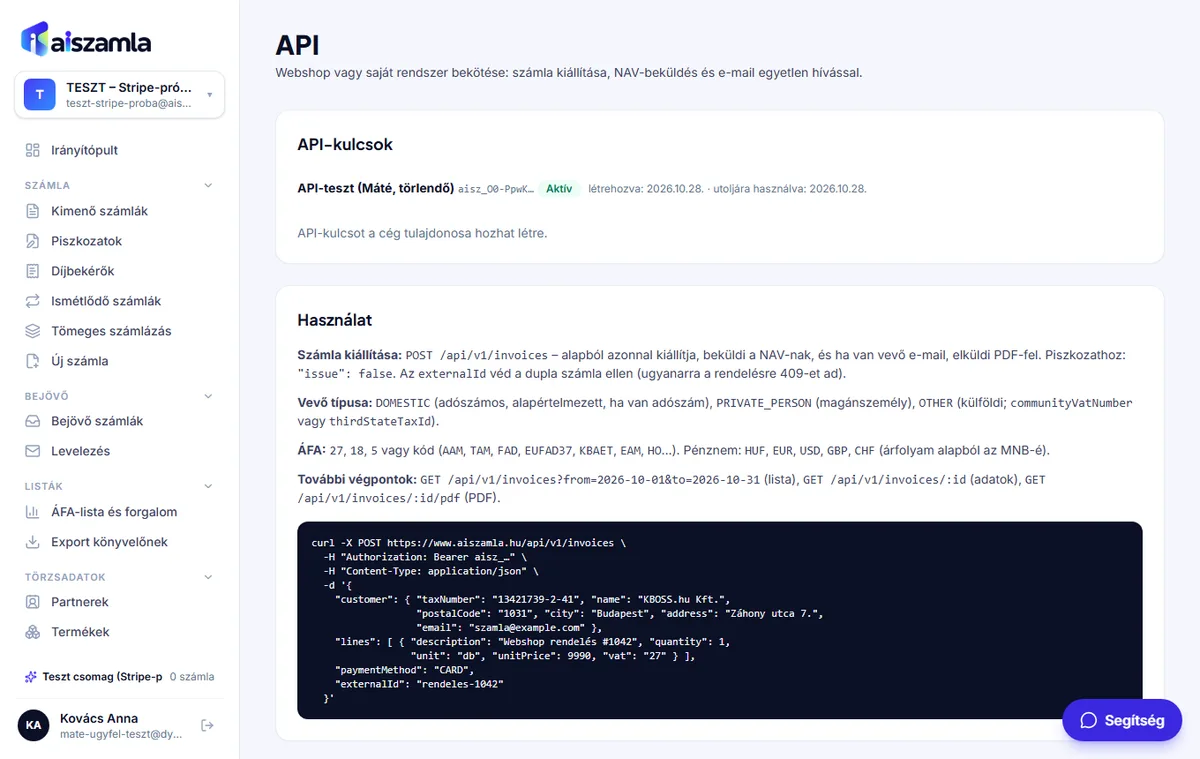
Webshop, CRM bekötése API-kulccsal.
API-kulcs
Beállítások → API: a cég tulajdonosa hozhat létre API-kulcsot (aisz_…). A kulcsot csak egyszer mutatjuk; bármikor visszavonható. Az API külön díjas kiegészítő.
A teljes leírás minden végponttal, példával és hibakóddal: aiszamla.hu/api-dokumentacio.
23. · Kezdés
Gyorskereső (Ctrl+K / ⌘K)
Egy mezőben bármit megtalálsz: oldalt, műveletet, számlát, partnert, terméket – billentyűvel vagy a menü Keresés gombjával.
Megnyitás
A fiókban bárhol nyomd meg a Ctrl+K (Macen ⌘K) billentyűt, vagy kattints a bal menü tetején a „Keresés…” mezőre. Felugrik a gyorskereső; az Esc bezárja, a ↑ ↓ nyilakkal választasz, az Enter megnyitja a kijelölt találatot.
Üresen a leggyakoribb oldalakat és gyorsműveleteket kínálja fel (Új számla, Bejövő számlák, Kimenő számlák…). A „?” gomb a mezőben röviden elmondja, mit tud.
Mit találsz meg vele
Oldalakat: a menü bármelyik pontját a nevéről vagy rokon szavakról – „bank” vagy „utalás” → Bankkivonatok, „áfa” → ÁFA-lista és -elemzés, „napló” → Napló, „könyvelő” → Csapat és könyvelő. Ékezet nélkül is érti („afa”, „uj szamla”).
Gyorsműveleteket: Új számla, Új díjbekérő, Új előlegszámla, Új szállítólevél, Új nyugta, Új partner, Bankkivonat feltöltése, Frissítés a NAV-ból, Munkatárs vagy könyvelő meghívása, Logó feltöltése, Kilépés.
A cég adatait (2 karaktertől): kimenő számlát sorszámra vagy a vevő nevére / adószámára, bejövő számlát sorszámra vagy a szállítóra, partnert névre vagy adószámra (a partner adatlapja nyílik), terméket névre vagy cikkszámra, nyugtát sorszámra. Mindig csak a saját céged adataiban keres.
Az appban és az AI-asszisztensnél
A telefonos appban ugyanez a kereső a menü (bal felső ☰) tetején van: oldalakat, műveleteket és a cég adatait keresi, koppintásra nyílik.
Az AI-asszisztenstől is megkérdezheted, hol találsz valamit („hol tudom feltölteni a bankkivonatot?”): ismeri a menü felépítését, és a válaszban a megfelelő oldalra mutató hivatkozást is adja.